Klienci pracujący na wielu stanowiskach mogą pobrać i zainstalować komponent Symfonia Services umożliwiający synchronizację ustawień administracyjnych na podłączonych do niego stanowiskach. Zamiennie używana jest także nazwa Serwer Konfiguracji Globalnej.
Symfonia Services zapewnia:
•wspólne parametry połączeniowe baz danych,
•synchronizację czasu,
•logowanie błędów, ostrzeżeń i informacji dla użytkownika do plików .log,
•pracę z MS DTC (jeśli usługa zostanie włączona),
•synchronizację ustawień polityki haseł.
Instalację Symfonii do pracy wielostanowiskowej obrazuje poniższy schemat.
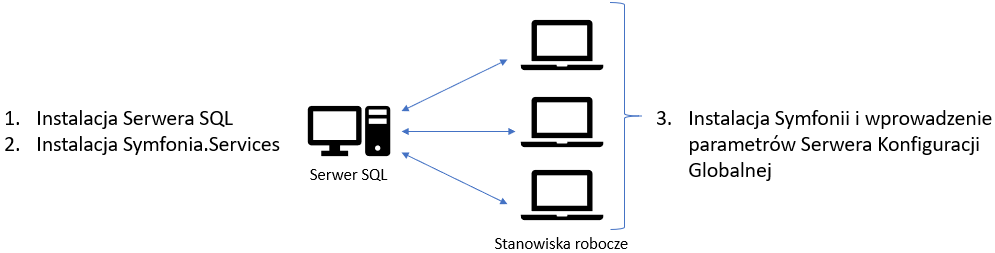
1. Instalacja Serwera SQL
Na komputerze pełniącym rolę serwera zainstaluj silnik bazy danych MS SQL.
Aby zainstalować Microsoft SQL 2016 Server Express z pominięciem instalacji programu Symfonia:
1.W aplikacji startowej pakietu instalacyjnego wybierz Microsoft SQL Server Express.
Instalator SQL przygotowany dla programów Symfonia, instaluje SQL Server Express w wersji 2016.
Ta wersja SQL nie wspiera instalacji na Windows 11.
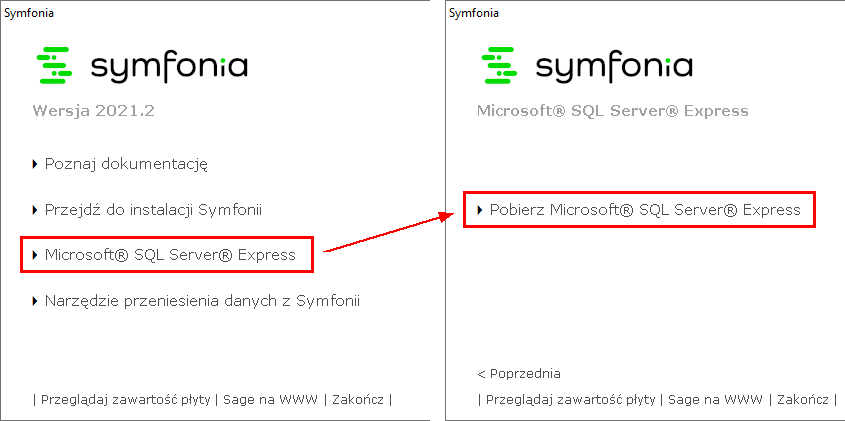
2.Uruchom pobrany plik Instaluj_SQLExpress.exe.
3.Następnie wybierz Instalacja domyślna MS SQL. Serwer SQL wymaga systemu 64 bitowego.
Przed rozpoczęciem instalacji oprogramowania SQL Server 2016 Express w systemie Windows 10 należy sprawdzić czy komponent .NET Framework 4.6 (lub nowszy) jest zainstalowany.
W tym celu: 1.Otwórz Panel sterowania Windows i wybierz Programy i Funkcje. 2.Z lewej strony okna wybierz Włącz lub wyłącz funkcje systemu Windows. 3.W otwartym oknie Funkcje systemu Windows zaznacz .NET Framework 4.6 Advanced Services. 4.Zatwierdź ustawienie przyciskiem OK.
Instalator MS SQL Server 2016 Express nie zawiera narzędzia Managment Studio. Oddzielny instalator można pobrać ze strony Microsoft: https://docs.microsoft.com/en-us/sql/ssms/download-sql-server-management-studio-ssms |
4.Potwierdź licencję programu aby kontynuować.
5.Konto administratora serwera SQL tworzone jest z poświadczeniami użytkownika Windows wykonującego instalację. Dodatkowo na serwerze instalator dodaje użytkownika saSage przeznaczonego do obsługi kopii bezpieczeństwa. W oknie instalatora Konfiguracja konta administratora SQL wybierz:
•Domyślna konfiguracja – dla użytkownika saSage utworzone zostanie domyślne hasło. Tworzenie i odtwarzanie kopii bezpieczeństwa nie będzie wymagało podania nazwy użytkownika i hasła.
•Własne hasło dla użytkownika – wprowadź własne hasło dla użytkownika saSage. Tworzenie i odtwarzanie kopii bezpieczeństwa będzie wymagało podania nazwy użytkownika i hasła.
6.Przejście Dalej rozpocznie instalację serwera SQL.
Instalacja domyślna konfiguruje serwer SQL oraz Firewall Windows. Serwer dostępny będzie pod nazwą: nazwa_komputera\sagepl.
2. Instalacja Symfonia.Services
Symfonia.Services należy zainstalować na komputerze pełniącym rolę serwera.
1.W aplikacji startowej pakietu instalacyjnego wybierz Symfonia, a następnie Instaluj Services dla Symfonii.
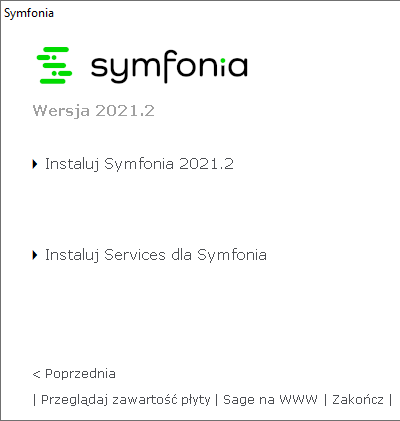
2.W oknach kreatora instalacji:
•Zatwierdź warunki umowy licencyjnej.
•Podaj katalog instalacji.
•W oknie Konfiguracja globalna podaj port (domyślnie 32362), na którym prowadzona będzie komunikacja z stanowiskami roboczymi.
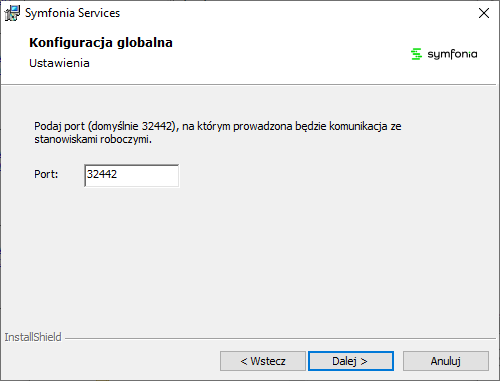
Instalator dodaje do zapory (firewalla) wyjątki:
•„RPC” dla portu TCP 135,
•„Sage_SymfoniaSrv_A_B” dla portu podanego przy instalacji.
3. Instalacja Symfonii:
Wprowadzenie parametrów Serwera Konfiguracji Globalnej
Zainstaluj Symfonię na każdym stanowisku roboczym. W trakcie instalacji na oknie kreatora Konfiguracja globalna wprowadź adres serwera, na którym zainstalowano usługę Symfonia.Services oraz port, na którym została ona uruchomiona (domyślnie 32362).
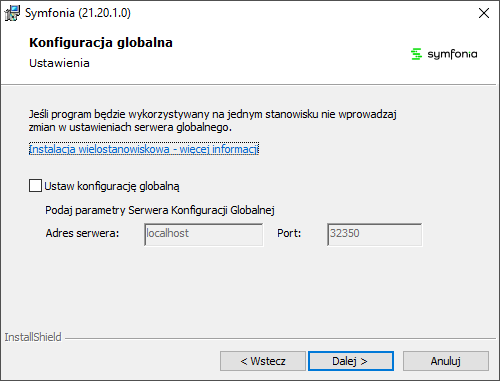
Na stanowiskach roboczych nie instalujemy serwera SQL. Na oknie podsumowania instalacji programu Symfonia kliknij Zakończ bez zaznaczania Zainstaluj serwer SQL.
 Zmiana parametrów Serwera Konfiguracji Globalnej po instalacji
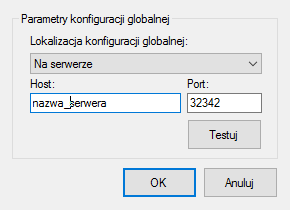
Aby po instalacji programu zmienić ustawienia parametrów połączenia do Serwera Konfiguracji Globalnej: 1.Uruchom znajdujący się w katalogu instalacji Symfonii program CMNconfig.exe.
2.W polach: •Lokalizacja konfiguracji globalnej - ustaw Na serwerze. •Host - podaj nazwę serwera na którym zainstalowano Symfonia.Services. •Port - podaj port na którym prowadzona będzie komunikacja z Symfonia.Services. Domyślnie jest to port 32362. 3.Przyciskiem Testuj sprawdź czy połączenie z Symfonia.Services jest możliwe. Do nawiązania połączenia może być konieczne dodanie wyjątków do zapory systemowej. Lista_portów >> 4.Zatwierdź zmiany przyciskiem OK. |
Instalacja i konfiguracja Symfonia Cloud Connector
W kroku Symfonia Cloud Connector kreatora instalacji należy zdecydować o sposobie instalacji usługi pośredniczącej w wymianie danych między programami desktopowymi Symfonii a serwisami Chmury Symfonii.
Więcej informacji o instalacji i konfiguracji Symfonia Cloud Connector >>
Zobacz także: