Symfonia Cloud Connector jest aplikacją, która zapewnia dwustronną komunikację między aplikacjami desktopowymi Symfonii a Chmurą Symfonii, opartą na bezpiecznym tunelu pomiędzy usługami. Symfonia Cloud Connector działa jako lokalny agent w postaci serwisu systemu Windows i pełni funkcję odwrotnego proxy między siecią lokalną, a Chmurą. Potrzebuje jedynie udrożnienia komunikacji wyjściowej specyficznej dla wymaganej usługi oraz portów do komunikacji wewnętrznej z systemami desktopowymi.
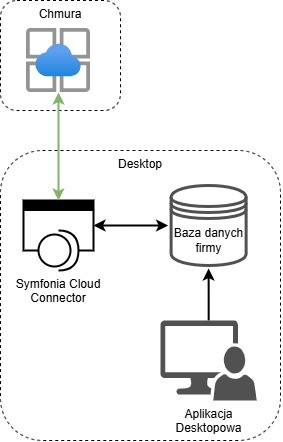
Scenariusze wdrożeniowe
Symfonia Cloud Connector obsługuje wiele różnych scenariuszy wdrożeniowych, takich jak:
1.Wspólna baza Handel i FK
Miejsce instalacji: Siedziba Klienta
2.Rozdzielne bazy Handel i FK
Miejsce instalacji: Obie bazy w siedzibie Klienta
3.Rozdzielne bazy Handel i FK
Miejsce instalacji: Baza Handlu u Klienta, FK w Biurze Rachunkowym (lub innej lokalizacji)
4.Wspólna baza Handel i FK w centrali, osobna baza Handel (1 lub kilka) w oddziałach
Miejsce instalacji: centrala + oddziały
5.Wspólna baza Handel i FK
Miejsce instalacji: Chmura prywatna lub publiczna (Azure/AWS)
6.Rozdzielne bazy Handel i FK
Miejsce instalacji: 1 moduł Chmura prywatna lub publiczna (Azure/AWS), 2 moduł siedziba firmy
7.Obsługa grup jednostek na 1 NIP
Opis: Grupa osobnych podmiotów funkcjonujących na 1 NIP
Instalacja Symfonia Cloud Connector
Zależnie od tego czy praca z programami Symfonii prowadzona jest jedno czy wielostanowiskowo proces instalacji Symfonia Cloud Connector będzie inny.
Po instalacji usługa zostanie uruchomiona pod nazwą SymfoniaCloudConnector_1.0
Instalacja jednostanowiskowa
W przypadku instalacji jednostanowiskowej usługa instalowana jest domyślnie na tym samym stanowisku co programy Symfonia.
W kreatorze instalacji Symfonia w kroku Symfonia Cloud Connector wybierz instalacja przeprowadzana jest jako jednostanowiskowa lub na serwerze ... Po zainstalowaniu programów Symfonii uruchomiony zostanie instalator usługi Symfonia Cloud Connector.
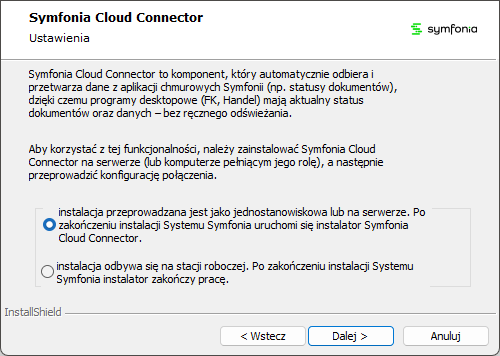
Po zakończeniu instalacji usługa Symfonia Cloud Connector będzie dostępna pod adresem http://localhost:5710
Instalacja wielostanowiskowa
W przypadku wielostanowiskowej pracy z desktopowymi aplikacjami Symfonii, instalację Symfonia Cloud Connector wykonujemy tylko na jednej maszynie pełniącej rolę serwera.
W tym celu w trakcie instalacji Symfonii na serwerze, w kreatorze instalacji w kroku Symfonia Cloud Connector wybierz instalacja przeprowadzana jest jako jednostanowiskowa lub na serwerze ... Po zainstalowaniu programów Symfonii uruchomiony zostanie instalator usługi Symfonia Cloud Connector.
Na pozostałych stanowiskach roboczych w kroku Symfonia Cloud Connector wybierz instalacja przeprowadzana jest na stacji roboczej (Symfonia Cloud Connector nie będzie na nich instalowany).
Konfiguracja połączenia firmy z Symfonia Cloud Connector
Jeśli firma nie jest jeszcze połączona z Chmurą Symfonii:
1.Zaloguj się do firmy w aplikacji Symfonia Finanse i Księgowość.
2.Otwórz Ustawienia > Dane o firmie i przejdź na zakładkę Konfiguracje.
3.Kliknij przycisk Edytuj.
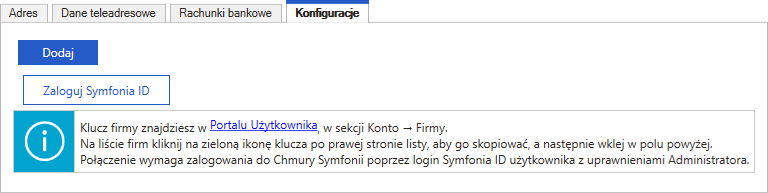
4.Kliknij przycisk Dodaj i wprowadź Klucz firmy w Portalu Użytkownika (klucz firmy znajdziesz w Portalu Użytkownika w części Firmy).
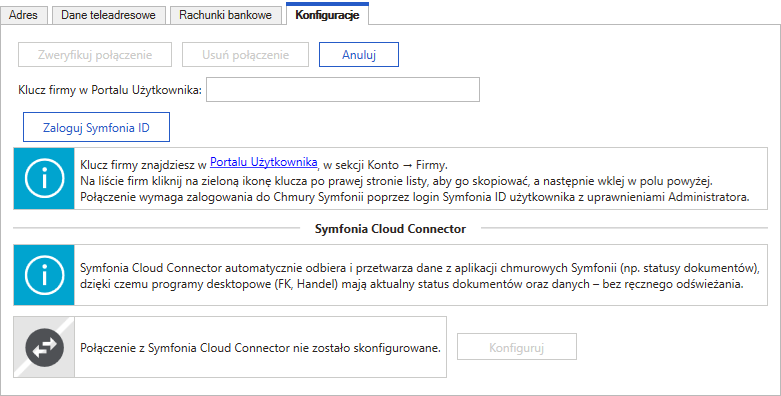
5.Kliknij przycisk Zweryfikuj połączenie. Jeśli pojawi się okno logowania Symfonia ID, zaloguj się na użytkownika z uprawnieniami do dodawane firmy w Chmurze Symfonii.
6.Kliknij przycisk Zapisz aby zatwierdzić zmiany. Możesz przejść do konfiguracji połączenia Symfonia Cloud Connector.
Konfiguracja połączenia Symfonia Cloud Connector
1.Zaloguj się do firmy w aplikacji Symfonia Finanse i Księgowość.
2.Otwórz Ustawienia > Dane o firmie i przejdź na zakładkę Konfiguracje.
3.Kliknij przycisk Edytuj.
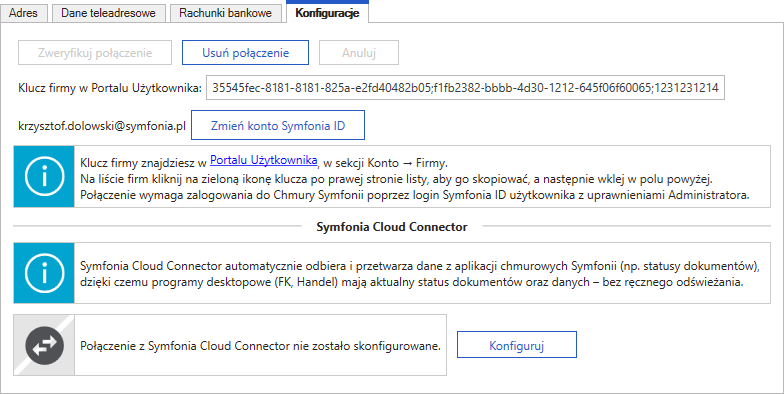
4.Kliknij przycisk Konfiguruj.
5.W oknie konfiguracji Symfonia Cloud Connector podaj:
•Adres serwera – adres serwera na którym została uruchomiona usługa lub w przypadku instalacji jednostanowiskowej http://localhost.
•Port – port na którym skonfigurowana została komunikacja usługi Symfonia Cloud Connector. Domyślnie jest to port 5710.
•Uzupełnij login i hasło użytkownika bazy danych SQL, który będzie wykorzystywany przez usługę Symfonia Cloud Connector do komunikacji z bazą danych firmy. Możesz wybrać czy wprowadzasz dane Istniejącego użytkownika czy konfigurator ma utworzyć Nowego.
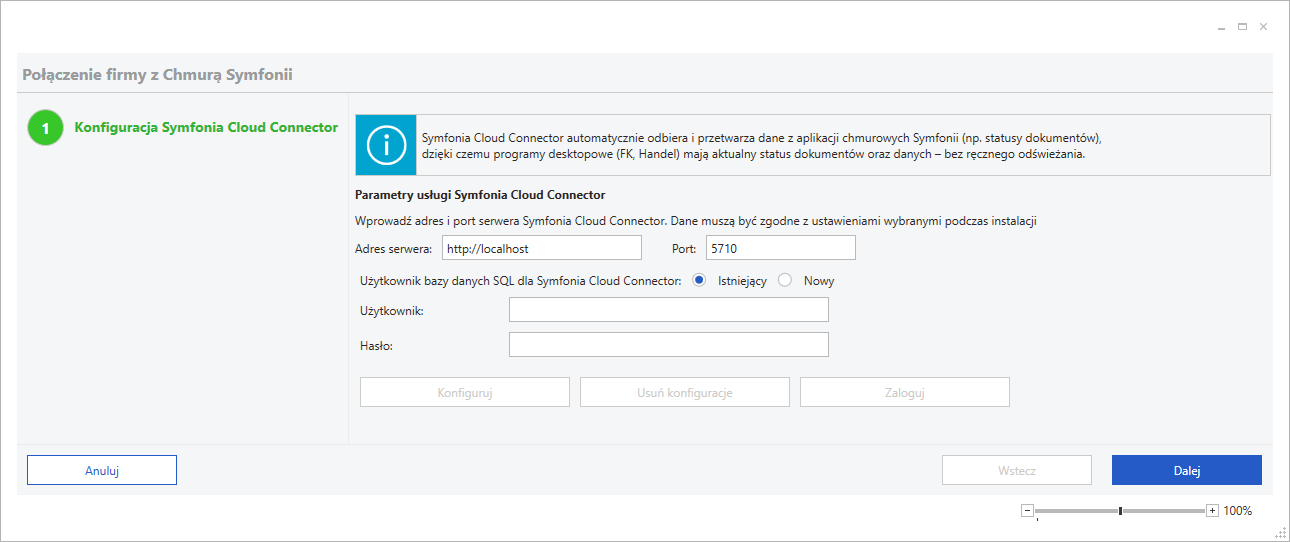
6.Kliknij przycisk Konfiguruj. Poprawna konfiguracja wyświetli komunikat o sukcesie.
7.Kliknij Dalej aby zamknąć okno.
Lokalizacje Logów
C:\ProgramData\SymfoniaCloudConnector\Logs
Rozwiązywanie problemów
Ostrzeżenie o zamianie CompanyId i wymaganym uwierzytelnieniu kolejki
Opis: Wykryto zmianę identyfikatora firmy (CompanyId), a kolejka wymaga ponownego uwierzytelnienia.
Zalecana akcja: Użytkownik powinien wykonać akcję Zaloguj, aby przywrócić poprawne działanie.
Brak konfiguracji z Symfonia Cloud Connector
Opis: Po stronie desktopowej nie istnieje wpis konfiguracyjny dla danej instancji Symfonia Cloud Connector.
Skutek: Praca z bazą danych dla tej instancji Symfonia Cloud Connector jest zablokowana.
Zalecana akcja: Należy sprawdzić konfigurację po stronie desktopu i dodać brakujący wpis.
Błąd połączenia sieciowego z Symfonia Cloud Connector
Opis: Nie można nawiązać połączenia z Symfonia Cloud Connector.
Zalecana akcja: Sprawdzić, czy instancja Symfonia Cloud Connector jest uruchomiona oraz czy jest osiągalna z poziomu aplikacji desktopowej. Może być konieczne sprawdzenie zapór sieciowych (firewall) i portów.