Wykorzystanie Windows App dla MacOS może wymagać dodatkowej konfiguracji oraz posiadać ograniczenia funkcjonalne.
Aplikację Windows App dla MacOS można pobrać ze strony:
https://apps.apple.com/us/app/windows-app/id1295203466
Połączenie RemoteApp w systemie MacOS
1.Otwórz aplikację Windows App.
2.Kliknij symbol plusa i wybierz Add Workspace.
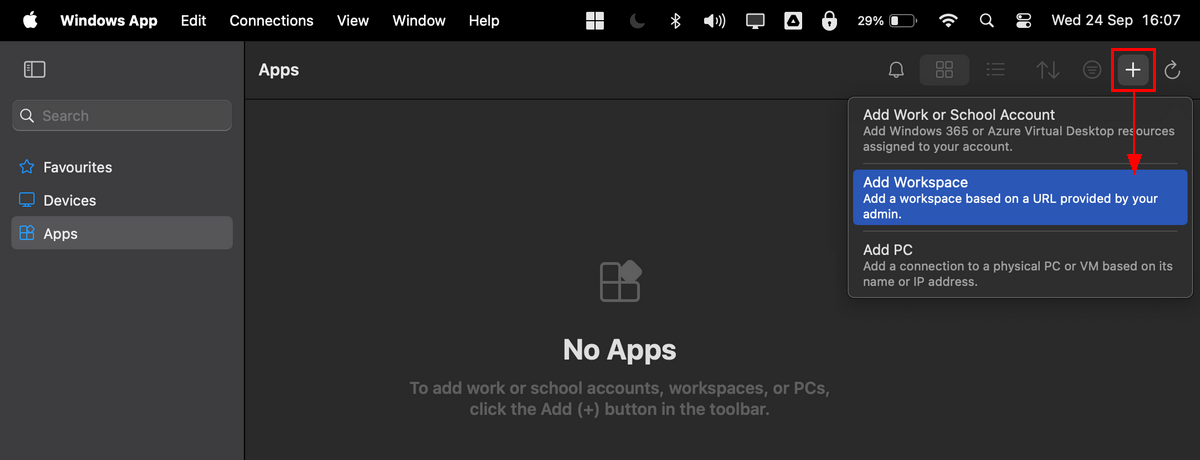
1.W okienku Add workspace podaj adres URL połączenia do usługi wirtualizacji (np. https://*.symfonia.online/, gdzie zamiast gwiazdki należy podać nazwę poddomeny dla subskrypcji Symfonii ERP w Chmurze).
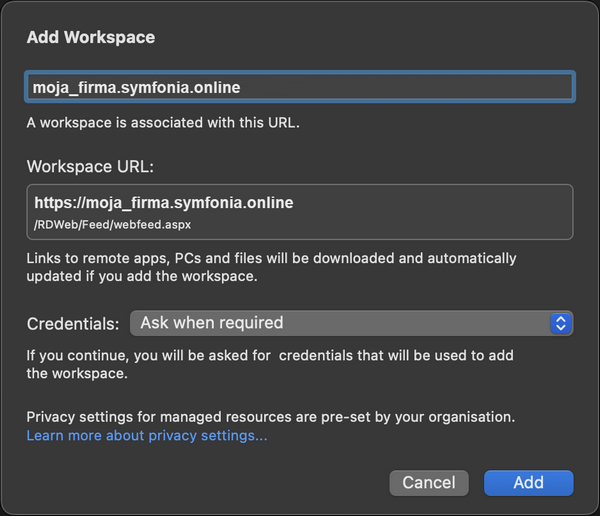
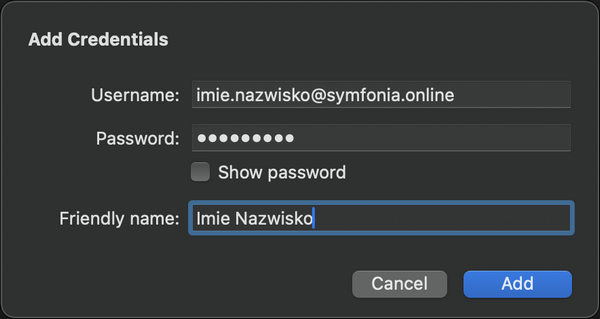
2.Aby dodać i zapamiętać użytkownika dla dodawanych zasobów wirtualnych rozwiń pole Credentials i wybierz Add User Account, lub pozostaw Ask when required aby logować się za każdym razem.
W polu Username podaj nazwę użytkownika wirtualizacji (np. nazwa_uż[email protected]) a w polu Password jego hasło. W polu Friendly name można wprowadzić własną nazwę użytkownika, pod którą będzie on widoczny na liście w programie Microsoft Remote Desktop. Potwierdź operację przyciskiem Add.
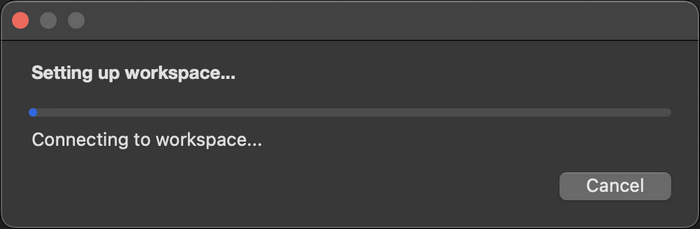
3.Zatwierdź utworzenie połączenia klikając przycisk Add.
Logowanie wykorzystuje uwierzytelnianie dwuskładnikowe (MFA), w związku z tym przed kontynuowaniem system oczekuje na uwierzytelnienie dodatkową, domyślną dla użytkownika metodą: aplikacją Rublon Authenticator lub w przypadku jej braku za pomocą wiadomości e-mail.
Uwierzytelnianie dwuskładnikowe (MFA) >>
O oczekiwaniu na uwierzytelnienie dodatkową metodą świadczy długie wyświetlanie okna na etapie Trwa inicjowanie połączenia zdalnego:
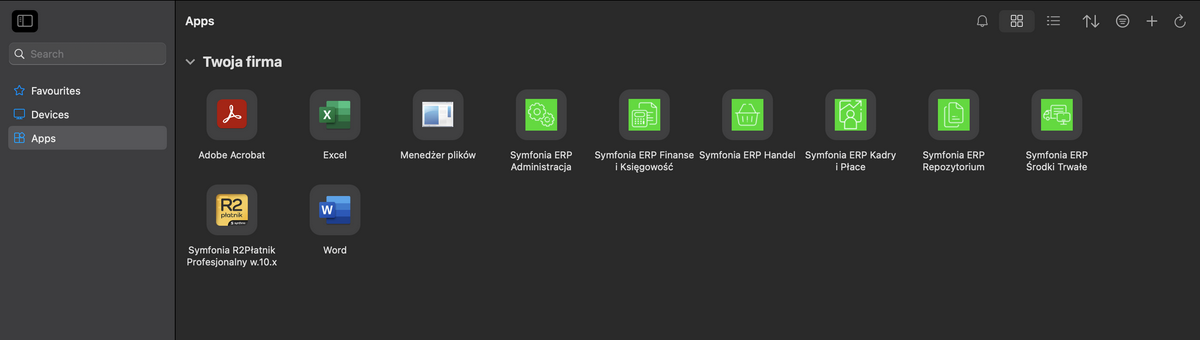
4.Aplikacja Microsoft Remote Desktop wczyta informacje o dostępnych aplikacjach wirtualnych i je wyświetli.
Uruchamianie aplikacji wirtualnych
1.Otwórz aplikację Windows App.
2.Przejdź na zakładkę Apps.
3.Kliknij aplikację którą chcesz uruchomić.
4.Jeśli przed uruchomieniem programu pojawi się dialog logowania, podaj nazwę i hasło użytkownika wirtualizacji (np. nazwa_uż[email protected]).
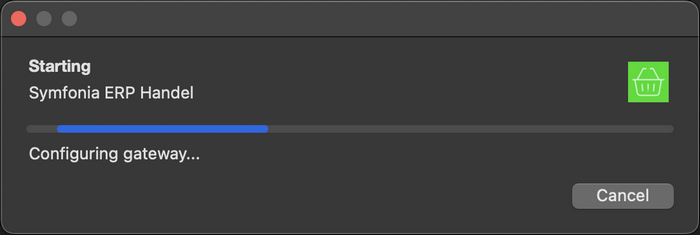
Logowanie wykorzystuje uwierzytelnianie dwuskładnikowe (MFA), w związku z tym przed kontynuowaniem system oczekuje na uwierzytelnienie dodatkową, domyślną dla użytkownika metodą: aplikacją Rublon Authenticator lub w przypadku jej braku za pomocą wiadomości e-mail.
Uwierzytelnianie dwuskładnikowe (MFA) >>
O oczekiwaniu na uwierzytelnienie dodatkową metodą świadczy długie wyświetlanie okna na etapie Trwa inicjowanie połączenia zdalnego:
Zobacz również:
Uruchomienie przez stronę internetową
Dostęp do zasobów lokalnego komputera - MacOS