Dodawanie trenera / firmy
Administrator Systemu ma możliwość dodania zarówno nowego trenera jak i firmy szkoleniowej. Po przejściu ścieżki: Moduły / Szkolenia / Trenerzy, za pomocą przycisku Dodaj można dodać nową firmę zewnętrzną. Otwiera się nowe okno, w którym należy wybrać opcję Dodaj nową firmę.
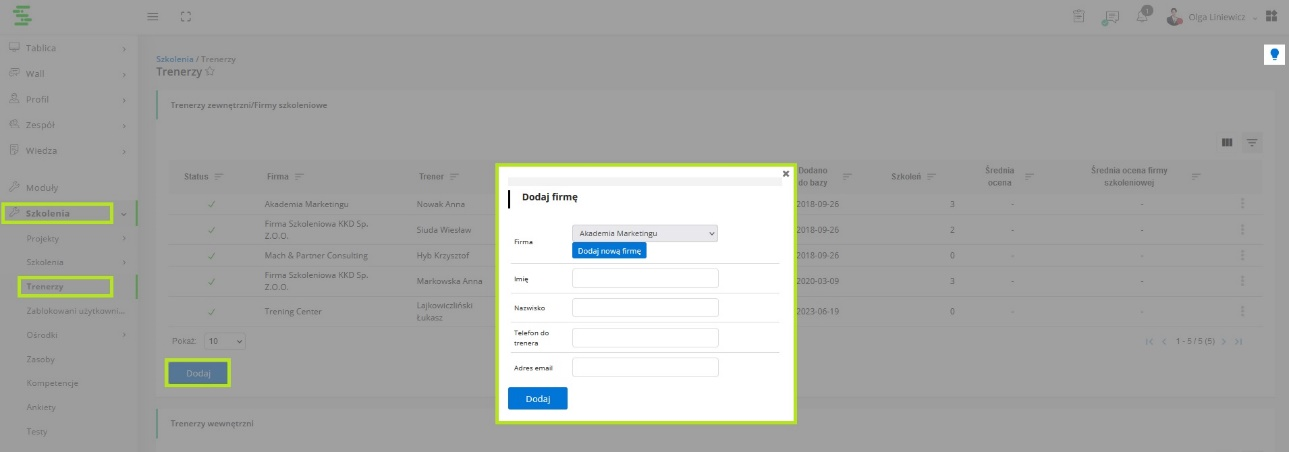
Aby dodać nową firmę szkoleniową bez trenera prowadzącego, trzeba zaznaczyć opcję: Dodaj firmę bez trenera (opcja ta wyświetla się dopiero po kliknięciu w pole Dodaj nową firmę). Po jej zaznaczeniu do wypełnienia są pola takie jak: Firma, Telefon do firmy, Adres email. Pole o nazwie Firma jest polem obligatoryjnym, w przypadku braku uzupełnienia i wybraniu Dodaj, na stronie pojawia się komunikat z Systemu.
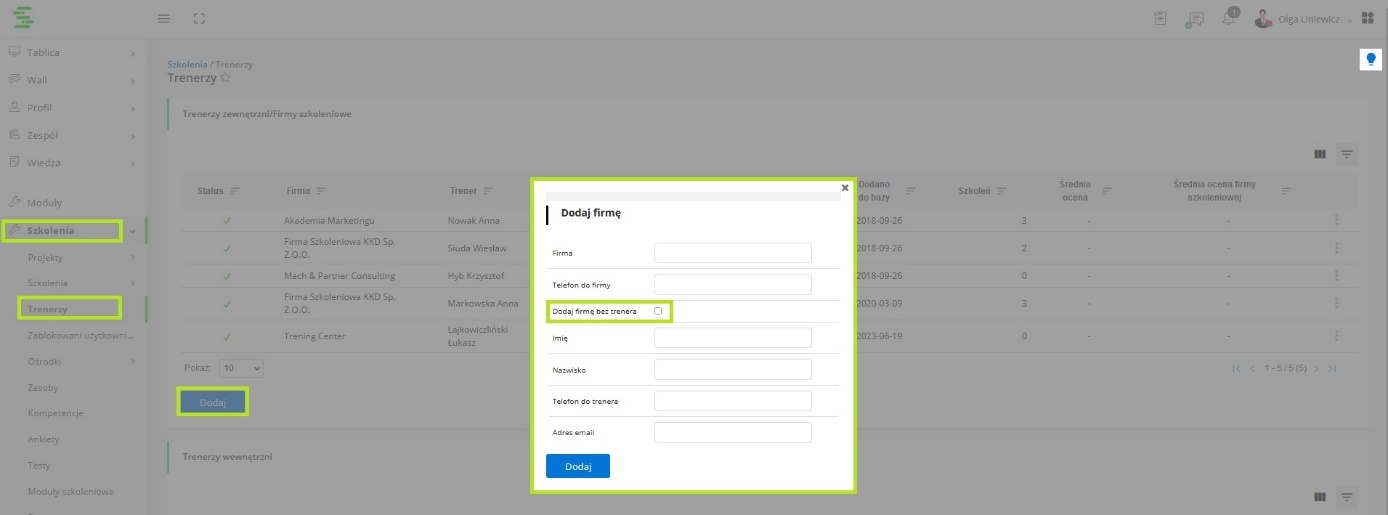
Aby przejść do edycji danej firmy, należy wybrać ikonę trzech kropek, następnie Edycja.
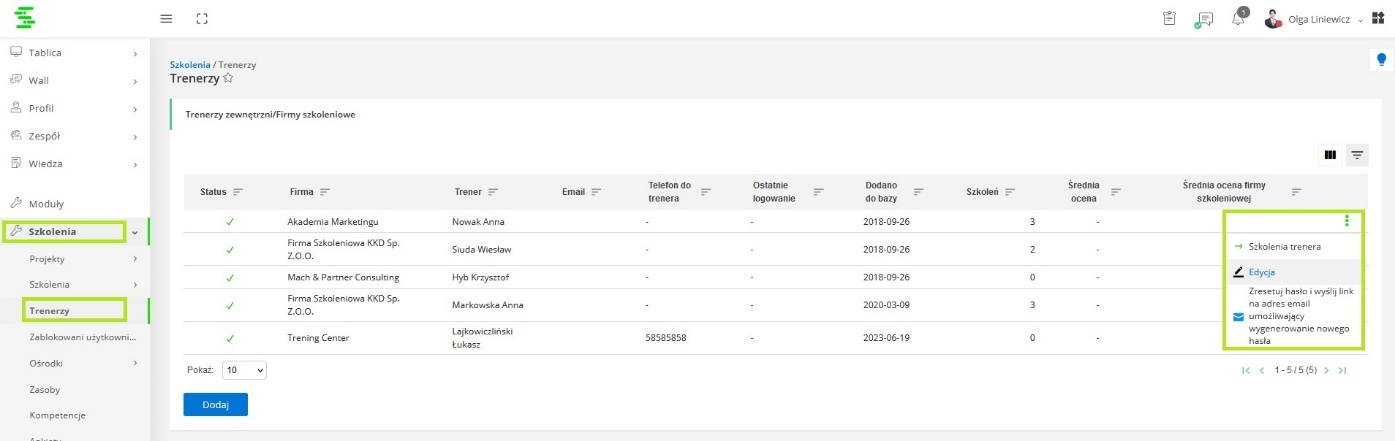
Poprzednio dodana nazwa firmy przechodzi na pole Nazwisko, jest to poprawne działanie. W momencie, gdy wybieramy opcję Dodaj firmę bez trenera powoduje dodanie trenera-firmy, który tak naprawdę jest trenerem z punktu widzenia systemu, ale ma dane firmy szkoleniowej. Stąd też wynika to, że pole "Imię" jest puste (firma szkoleniowa ma tylko opis - nazwę, która jest wpisywana w pole "Nazwisko"). W systemie ten przypadek funkcjonuje jak normalny trener. Ponadto z poziomu edycji, Administrator ma możliwość:
•Dezaktywować trenera
•Usunąć trenera – w przypadku usunięcia trenera, zostanie on również usunięty ze szkoleń, w których został przypisany. W przypadku dopisania do szkolenia trenera, dodana Firma będzie się wyświetlać, w polu trener zaś pojawi się komunikat „brak trenerów w tej firmie”.
Logowanie
Aby umożliwić trenerowi zewnętrznemu możliwość zalogowania się, administrator (po dodaniu firmy oraz przypisaniu trenera zewnętrznego) powinien przejść ścieżkę: Ustawienia Systemu > Struktura > Struktura, pod strukturą firmy znajduje się przycisk Firmy podrzędne. Po kliknięciu na niego, otworzy się wyszukiwarka firm. W pole wyszukiwania należy wpisać nazwę firmy, następnie pod nią zostanie wyświetlony przypisany do niej trener.
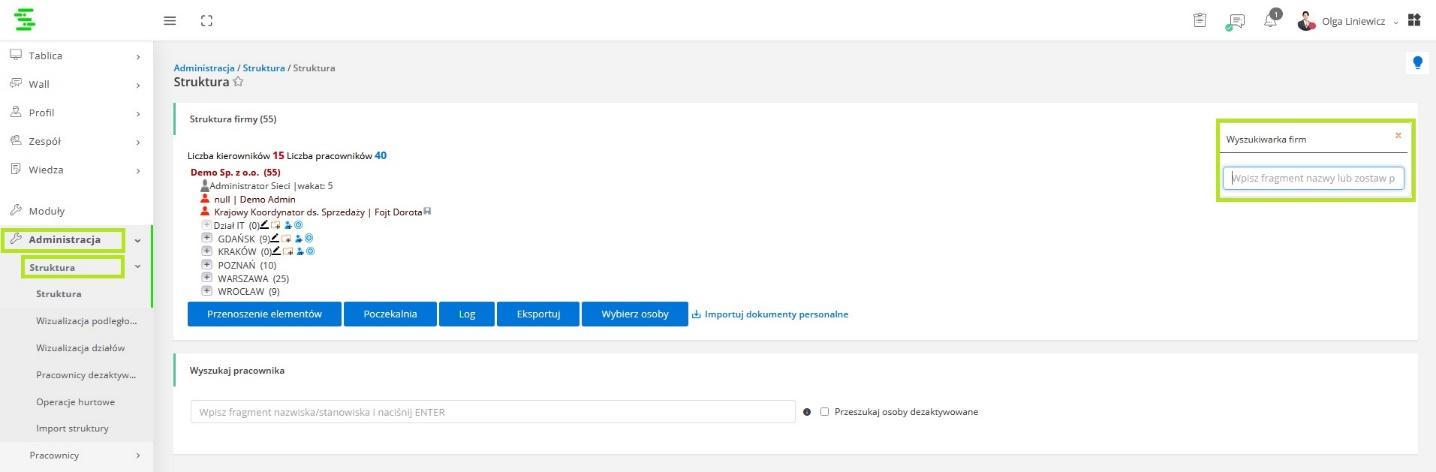
Należy kliknąć w symbol ludzika przy nazwie trenera. Otworzy się okno edycji.
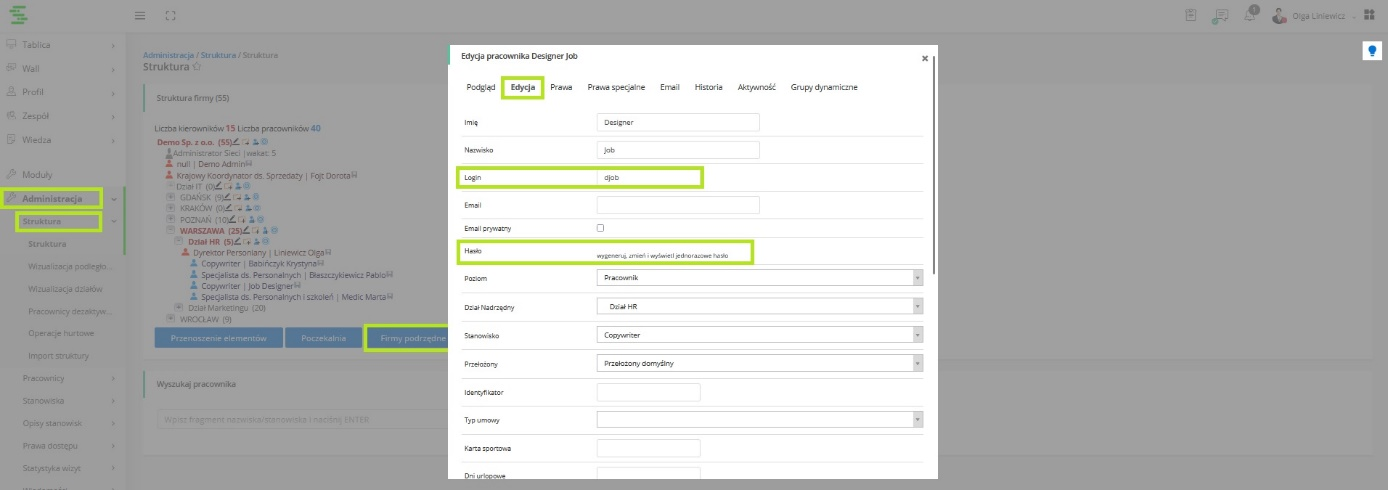
Należy przejść do zakładki edycja. Hasło i login znajdujące się w tym miejscu należy udostępnić Trenerowi zewnętrznemu, aby miał możliwość zalogowania się do Systemu Symfonia HR.
Widok po zalogowaniu
Trener zewnętrzny po zalogowaniu do Systemu ma widok Listy szkoleń aktywnych oraz Archiwum.
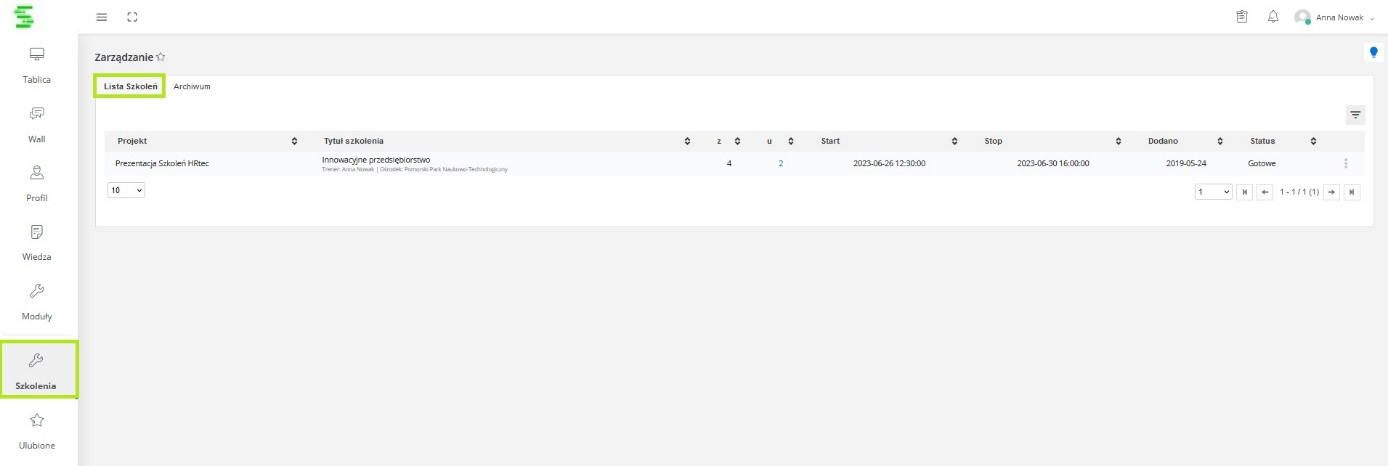
W powyższym miejscu znajduje się lista szkoleń, w których użytkownik pełni funkcję Trenera.
Dodawanie trenera
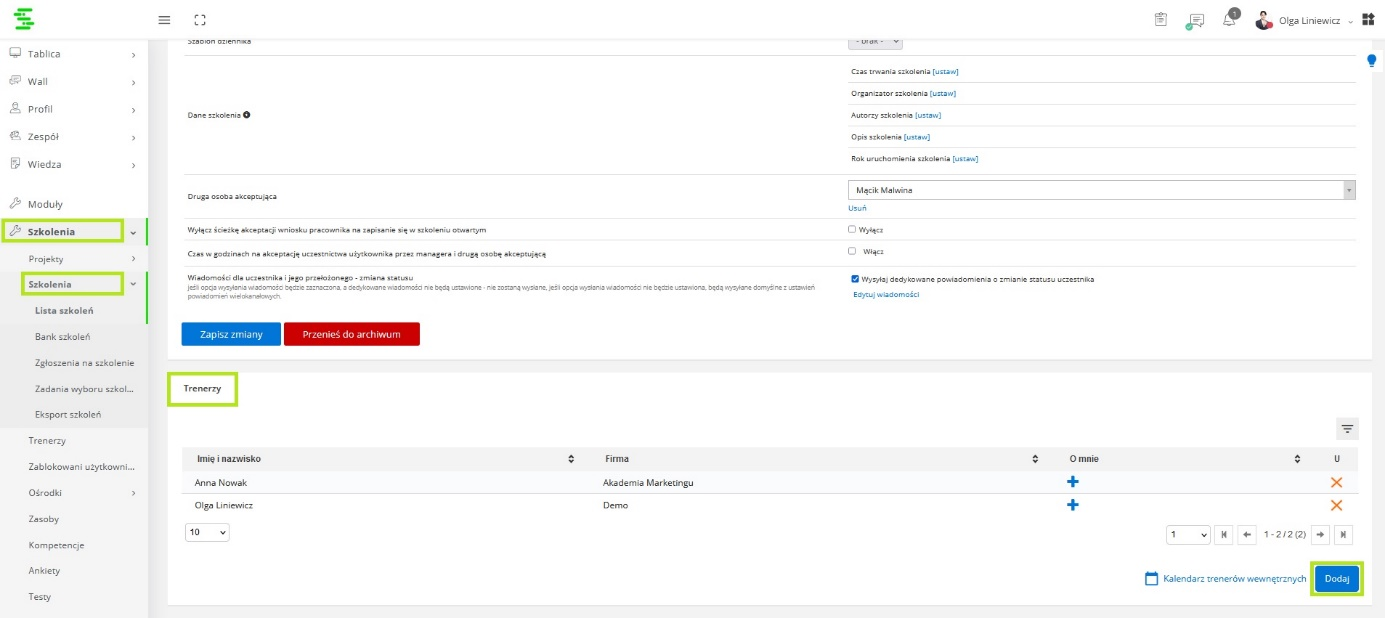
Trenera przypisuje się w szkoleniu w zakładce Edycja danych. Należy przejść ścieżkę:
Moduły >Szkolenia > Lista szkoleń ikonka trzech kropek przy nazwie szkolenia > Edycja > zakładka Edycja danych.
Możliwości trenera zewnętrznego
Pracownik, który został przypisany w szkoleniu jako trener, a nie posiada praw administratora modułu Szkolenia, nie może dodać nowego szkolenia. Może on natomiast zarządzać danym szkoleniem, przejść do edycji danych, dodawać/usuwać uczestników.
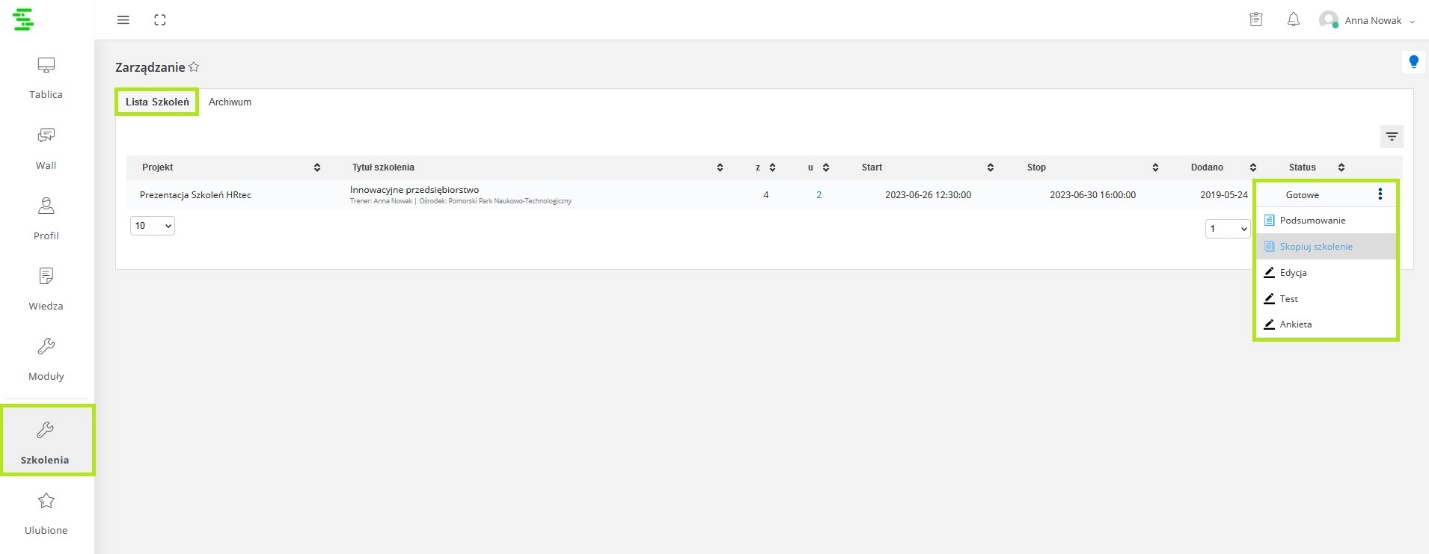
Edycja
Trener zewnętrzny, po kliknięciu na ikonkę trzech kropek przy projekcie, ma możliwość edycji Szkolenia. Pierwszą zakładką, która się pojawia jest Edycja danych szkolenia. W tym miejscu można zmienić ustawienia szkolenia.
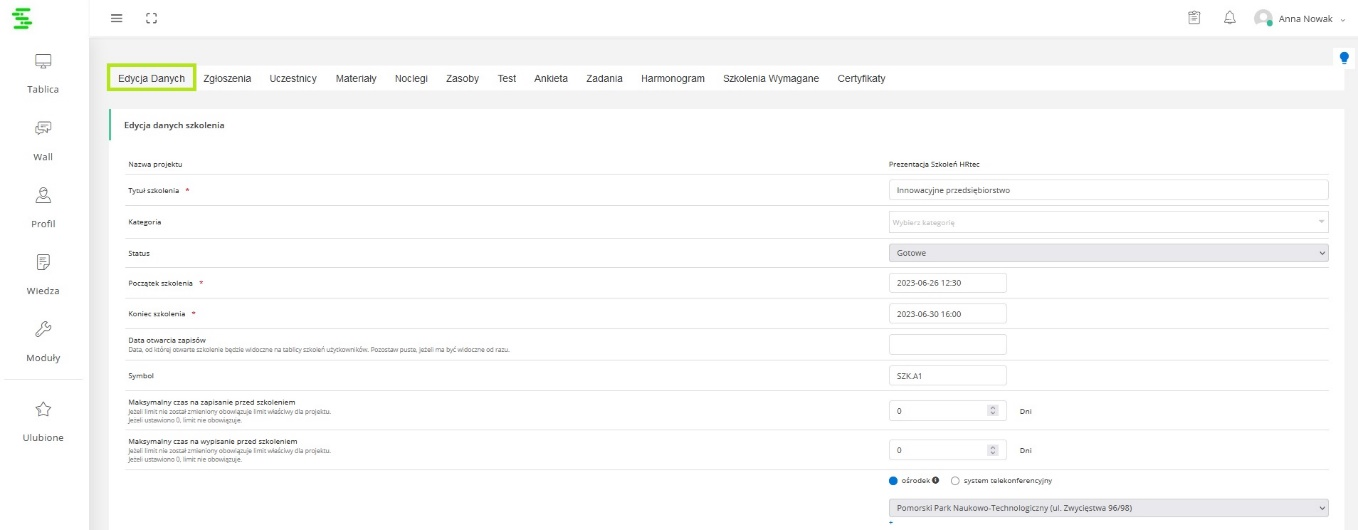
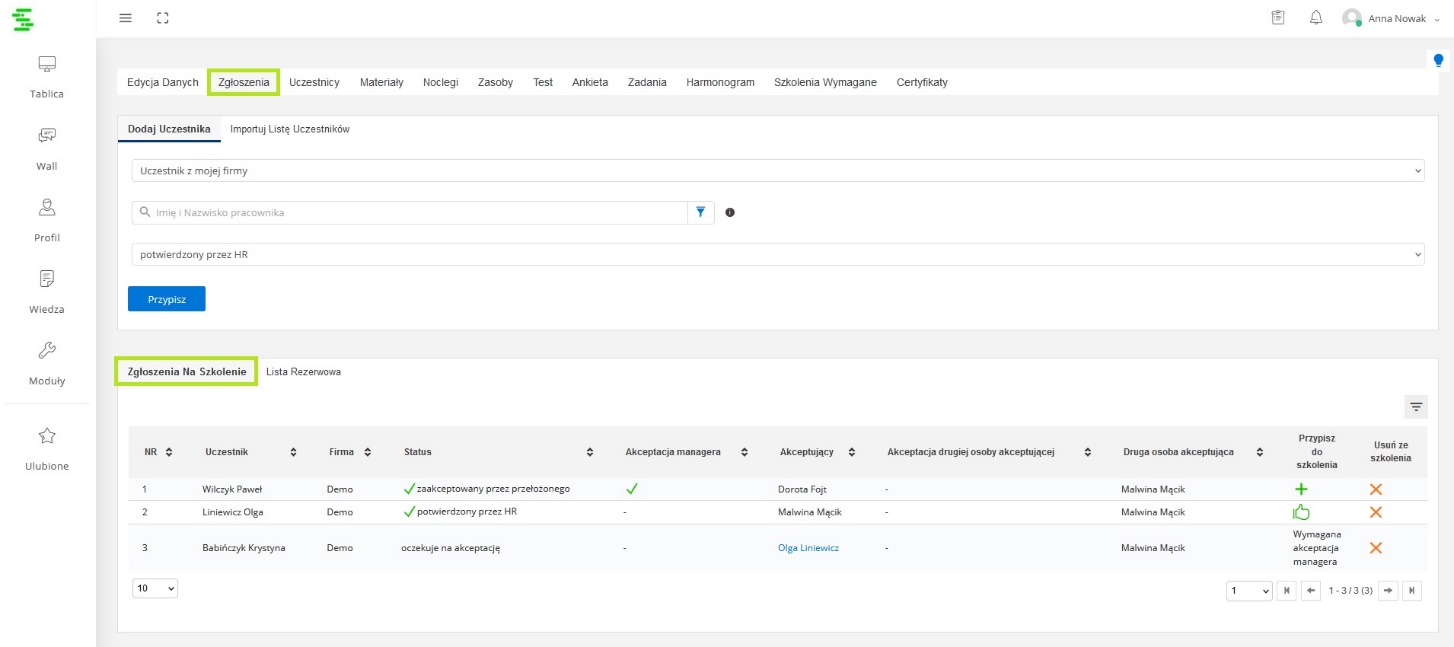
W drugiej zakładce- Zgłoszenia, trener zewnętrzny ma możliwość:
•dodawania uczestników do szkolenia. Może on dodawać uczestników tylko z firmy zewnętrznej,
•usuwania uczestnika z listy zgłoszeń,
•dodawania uczestników na listę rezerwową.
Kolejną zakładką jest zakładka Uczestnicy.
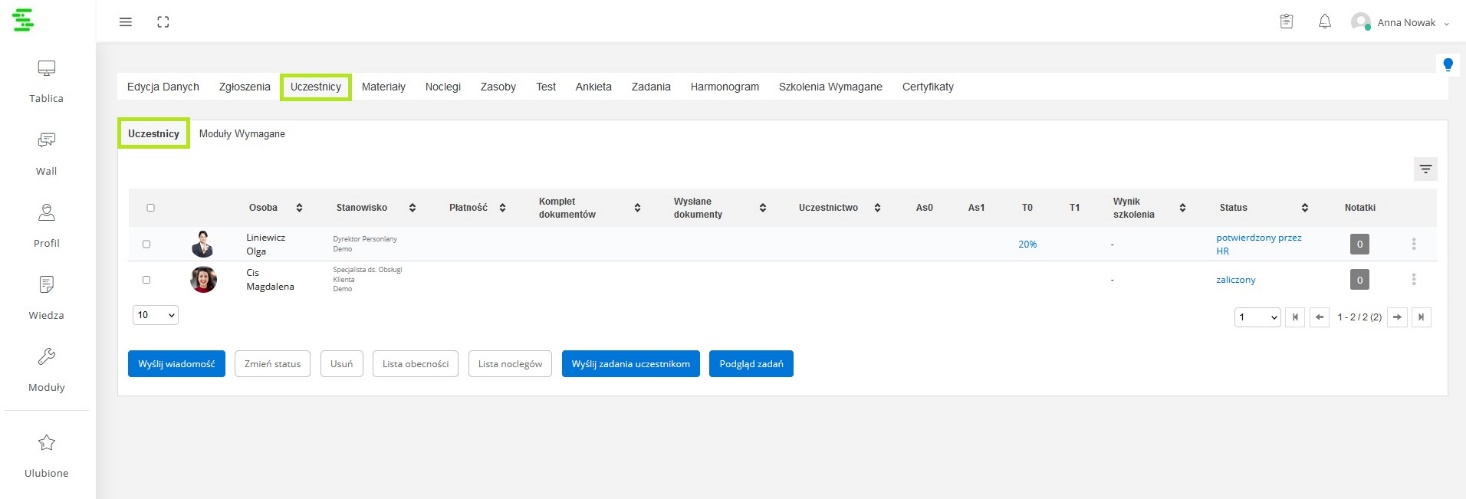
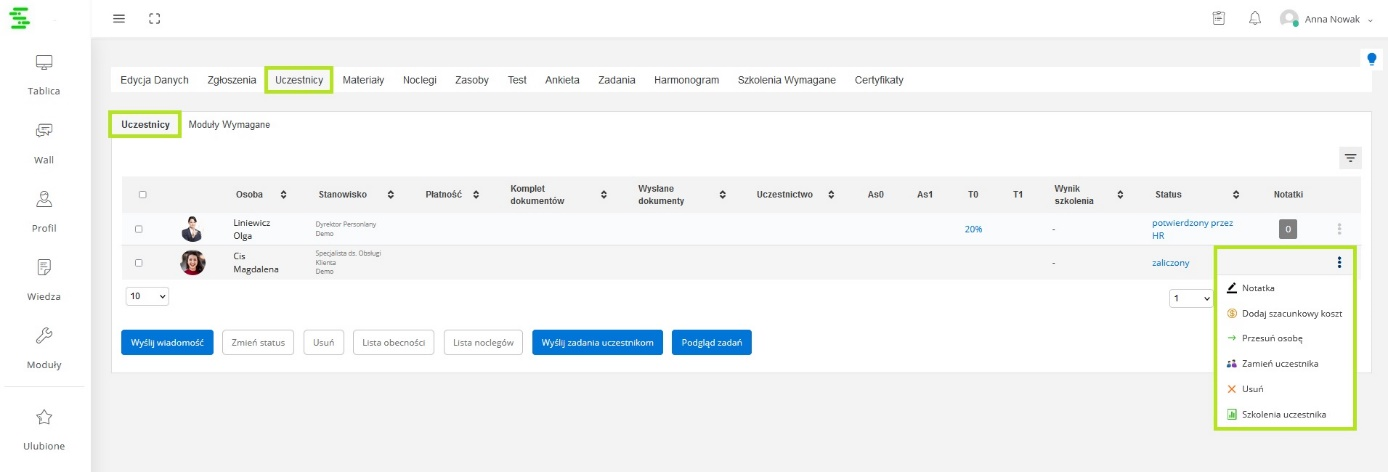
Wyświetlana jest w niej lista uczestników. Poniżej znajdują się dodatkowe opcje:
•wyświetl certyfikaty
•wyślij wiadomość do uczestników,
•zmień status uczestnika,
•usuwanie uczestnika,
•generowanie listy obecności oraz noclegów – Lista obecności uwzględnia moduły szkoleniowe. W przypadku jeśli w szkoleniu dodane zostały moduły szkoleniowe (Harmonogram > sekcja Program czasowy szkolenia) i uczestnik bierze udział w jakimś module danego dnia, wtedy będzie on widoczny na liście obecności danego dnia. Jeśli osoba nie bierze danego dnia udziału w module szkoleniowym, nie powinna się ona generować na liście obecności tego dnia. Np. w szkoleniu są dodane 2 moduły szkoleniowe, użytkownik bierze udział tylko w module dnia 5.04 Negocjacje. Uczestnik będzie widoczny na liście obecności tylko w dniu 4.05,
Po wybraniu ikony trzech kropek dodatkowo mamy opcję:
•dodania notatek dla uczestników – trener zewnętrzny ma możliwość dodania i usuwania notatek dla uczestników. Widzi on tylko swoje notatki, ukryte pozostają dla niego notatki dodane przez administratora platformy i modułu szkoleń.
•wskazanie szacunkowego kosztu szkolenia danego pracownika
•przesunięcia osoby na inne szkolenie lub inny termin szkolenia
•zamianę uczestnika na innego (np. w przypadku absencji)
•usunięcia
•sprawdzenia w jakich szkoleniach brał udział zgłoszony uczestnik
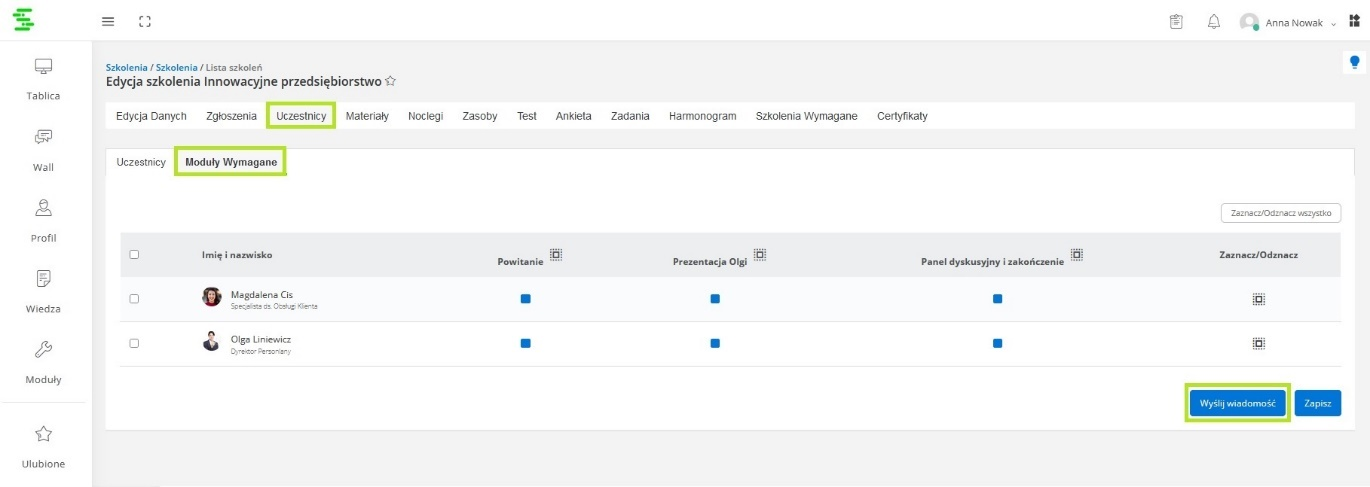
Zakładka Moduły szkoleniowe wyświetla uczestników szkolenia oraz moduły, które zostały dodane w zakładce Harmonogram > sekcja: Program czasowy szkolenia, za pomocą opcji: Dodaj moduł/Dodaj moduł z banku. W tym miejscu trener zewnętrzny ma możliwość wysyłania wiadomości dla uczestników oraz zmianę modułów wymaganych.
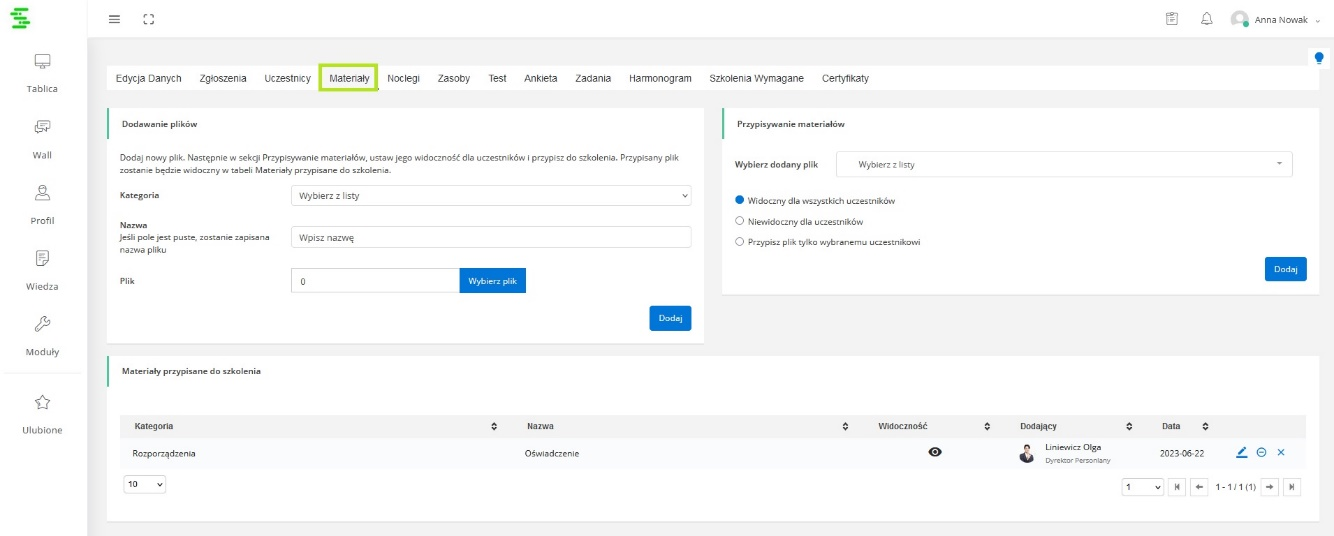
Zakładka materiały umożliwia trenerowi dodawanie materiałów w szkoleniu. Dodawany materiał można dopisać do konkretnej kategorii ( z dostępnych z rozwijanych opcji), następnie należy nadać nazwę oraz załączyć plik. Dodane materiały można przypisać. Aby to zrobić należy wybrać materiał z listy. Następnie należy zaznaczyć odpowiednie okno. Materiał może być widoczny dla wszystkich uczestników, niewidoczny, oraz przypisany tylko dla wybranego uczestnika szkolenia.
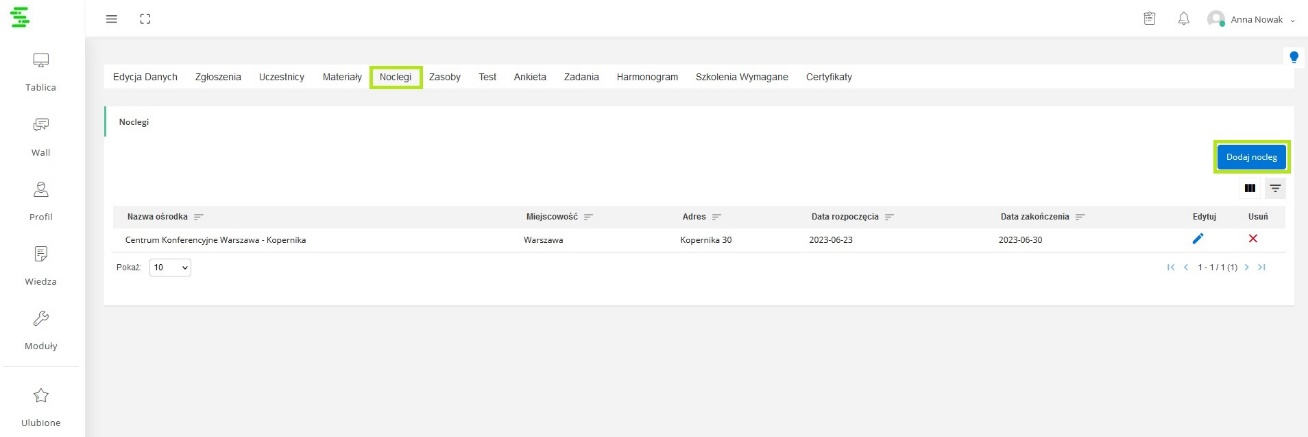
W zakładce noclegi, trener zewnętrzny ma możliwość dodawania noclegów w ramach szkolenia z bazy ośrodków. Może również edytować oraz usuwać już dodane noclegi. Data noclegów nie jest sprawdzana względem np. ram czasowych szkolenia.
W zakładce Test, trener zewnętrzny ma możliwość utworzenia nowego testu oraz uzupełnienia go za użytkownika. Wybór testów dokonuje się z banku testów. Utworzone testy w tym module, nie są zapisywane do banku.
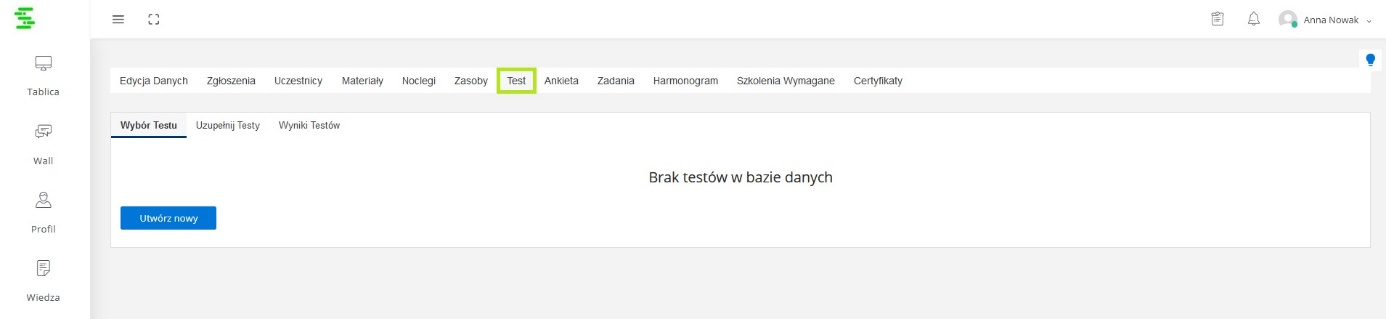
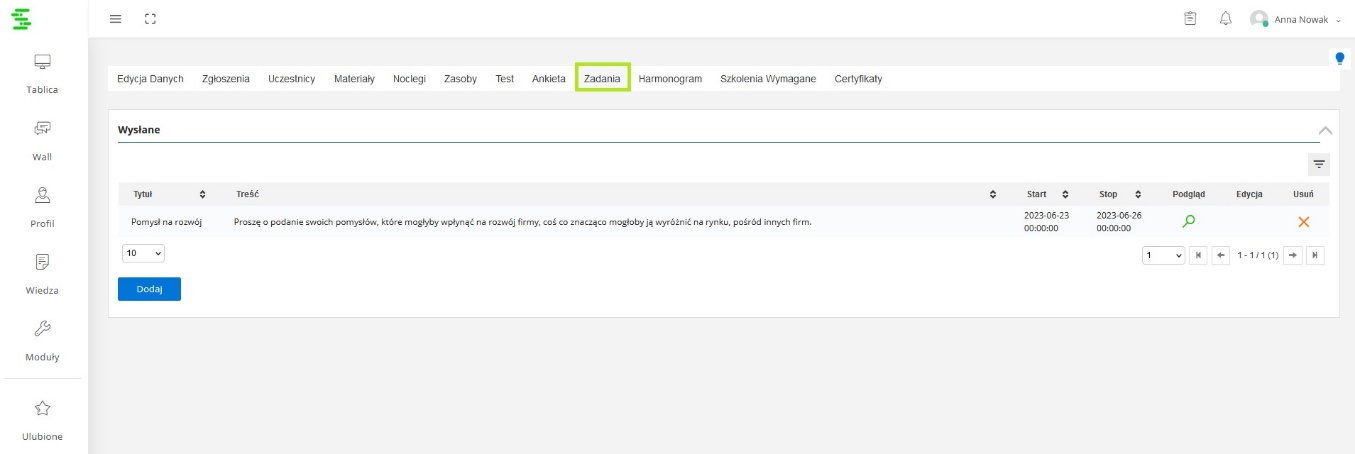
W zakładce ankieta, trener może stworzyć ankietę behawioralną. Może on także uzupełnić ankietę zarówno behawioralną jak i poszkoleniową za pracownika. W zakładce Zadania, trener ma możliwość:
•Dodawania, i edycji nowego zadania,
•Wysyłania zadania (które później trafia do uczestnika, ten je akceptuje i zadanie trafia do osoby akceptującej),
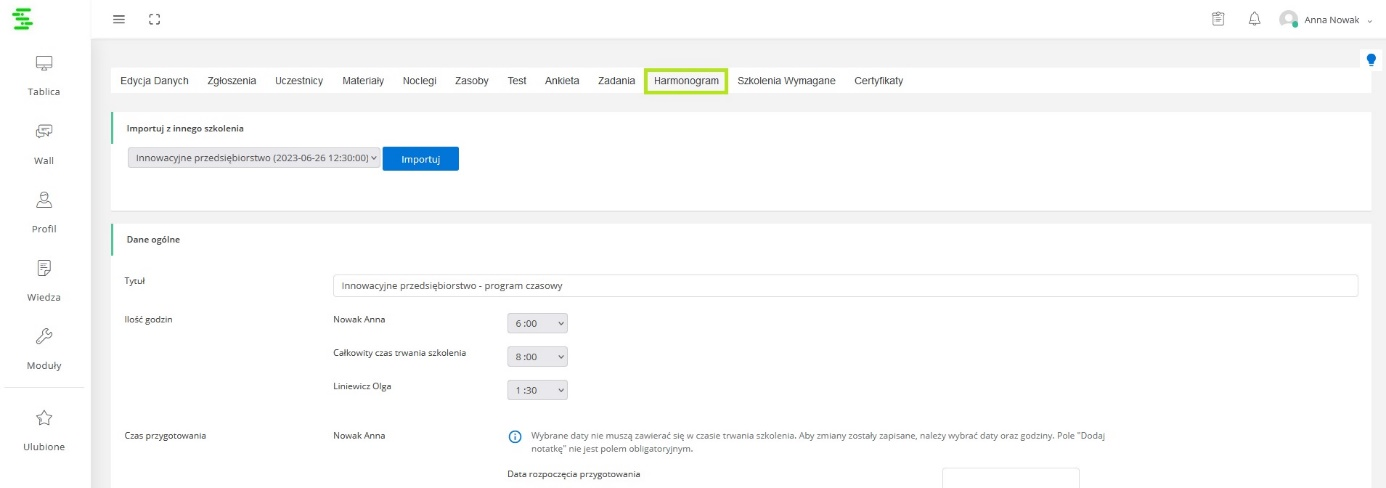
W zakładce harmonogram są trzy pozycje:
•Czas przygotowania
•Czas dojazdu na szkolenie
•Notatka
Dla każdej z powyższych opcji, trener określa:
•Datę rozpoczęcia i zakończenia przygotowania - wybrane daty nie muszą zawierać się w czasie trwania szkolenia.
W sekcji Program czasowy, trener może dodać moduł do banku modułów szkoleniowych. Moduły szkoleniowe, są to bloki szkoleniowe, które można dodawać w ramach szkolenia, dla każdego bloku można określić np. datę, czas trwania, przypisać trenera prowadzącego. Po dodaniu modułu, zostaje on dodany na liście modułów szkoleniowych.
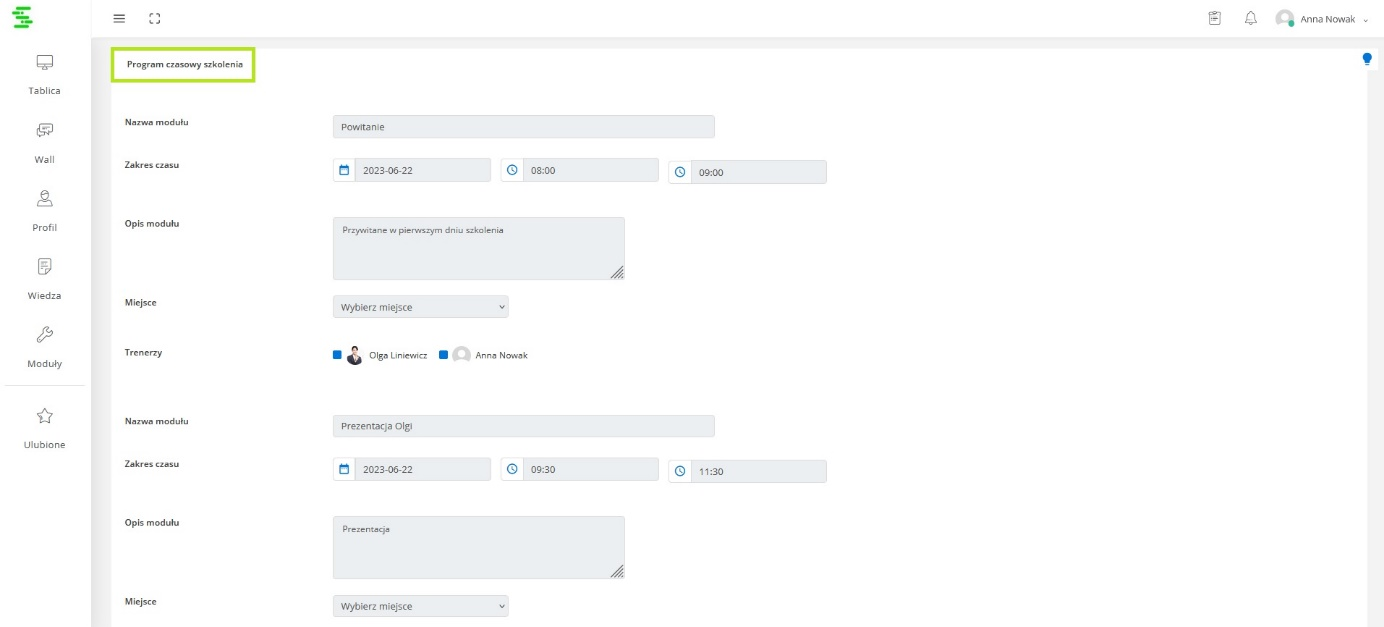
Dodając moduł szkoleniowy (opcje są dostępne na samym dole strony) w ramach danego szkolenia, dostępne są 2 opcje:
•Dodaj moduł – wybierając tę opcję, dodajemy nowy moduł, który zostaje również dodany w banku modułów szkoleniowych (Ścieżka: Moduły > Szkolenia > Moduły szkoleniowe), z zapisanymi danymi z pól: nazwa, opis, czas trwania.
•Dodaj moduł z banku – dodajemy istniejący już moduł z banku modułów szkoleniowych. Wybierając taki moduł, po zmienieniu dla niego np. nazwy, opis – nie zostaje on ponownie zapisany w banku modułów szkoleniowych.
W zakładce Szkolenia wymagane, trener może określić jakie szkolenia są wymagane, do wyboru ma:
•szkolenia stacjonarne z banku szkoleń,
•szkolenia SCORM.
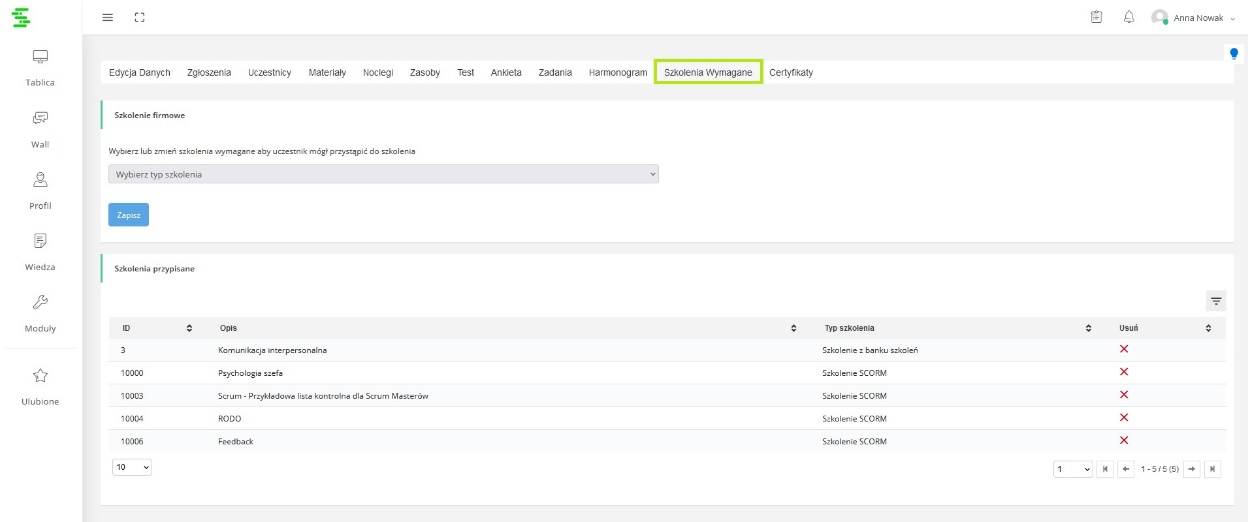
Dodatkowo w tym miejscu uwzględnione zostały również inne przypadki, aby zapobiec ewentualnym błędom, takie jak:
•Dla danego szkolenia stacjonarnego, nie można wybrać tego samego szkolenia jako wymaganego, w wyszukiwarce pojawia się komunikat o braku wyników
•W przypadku, jeśli trener wybiera z listy szkolenie SCORM, które obecnie znajduje się w Archiwum, pojawia się komunikat systemowy. W przypadku wybrania Tak, szkolenie zostanie dodane w sekcji Elementy przypisane.
•Brak możliwości wybrania z listy dwa razy tego samego szkolenia
Po wybraniu szkolenia wymaganego, zostaje dodane w tabeli Elementy przypisane, gdzie wyświetlają się takie kolumny, jak:
ID, Opis, Typ szkolenia, Usuń