W trybie dekstopowym (wirtualnego pulpitu) na górze okna znajduje się pasek narzędziowy dla wirtualnej sesji.

Na pasku znajdują się przyciski:
Przycisk |
Opis |
|
Rozwija menu aplikacji dostępnych w ramach wirtualnej sesji (uruchamianych wirtualnie). Kliknięcie uruchamia aplikację. |
|
Przełącza między oknami aplikacji otwartymi w wirtualnej sesji przeglądarki (podobnie jak skrót Alt+Tab w sesji desktopowej). |
|
Otwiera okno menadżera plików dla sesji wirtualnej, z możliwością zarządzania folderami, wgrywaniem i pobieraniem plików. Więcej informacji >> |
|
Rozwija menu z wyborem poleceń zarządzających wirtualną sesją: •Display resolution – umożliwia wybór trybu wyświetlania jako (więcej informacji): oAdapt automatically – okno rozmiar wirtualnego pulpitu będzie automatycznie dostosowywani do rozmiaru okna aplikacji Amazon AppStream 2.0. oMożna również wybrać jedne ze standardowych predefiniowanych rozmiarów pulpitu. •Streaming mode – umożliwia wybór ustawienia przesyłania czy sesja wirtualna ma lepiej reagować na działania użytkownika (Best responsiveness) czy też zapewniać najlepszą jakość obrazu (Best quality). Ustawienia nie mają wpływu na wydajność działania aplikacji Symfonia. •Regional settings – ustawienia regionalne dla wirtualnej sesji (język aplikacji wirtualnej sesji, system klawiatury dla wprowadzania języków azjatyckich). •Local resources – zawiera opcje związane z zarządzaniem dostępem do zasobów lokalnych: oUSB Devices – wyświetla okno zarządzania udostępnianiem aplikacji urządzeń podłączonych lokalnie od portu USB. Więcej informacji >> oLocal Drives and Folders – otwiera okno zarządzania udostępnianiem lokalnych folderów i dysków dla aplikacji uruchomionych wirtualnie. Więcej informacji >> oLocal Printers - Available – (nie edycyjne) informuje czy aktywne dla sesji jest udostępnianie drukarek podłączonych lokalnie. Wynika to z ustawienia administracyjnego serwisu i zawsze jest włączone. •Relative mouse position – domyślnie podczas wirtualnej sesji przesyłane są informacje o ruchach myszy, używając współrzędnych bezwzględnych i lokalnie renderując ruchy myszy. W przypadku potrzebny większej precyzji ruchów myszy można włączyć tryb względny myszy wykorzystujący współrzędne względne, które reprezentują odległość przesuniętą myszą od ostatniej klatki, a nie bezwzględne wartości współrzędnych xy w oknie lub ekranie. Po włączeniu względnego trybu myszy AppStream 2.0 zdalnie renderuje ruchy myszy. •Switch to native application mode – przełącza tryb pracy z wirtualnym pulpitem w tryb pracy gdzie poszczególne okna uruchamiane są oddzielnie, jak w przypadku aplikacji uruchamianych lokalnie.
Aby przełączyć się ponownie do pracy z wirtualnym pulpitem odszukaj okno aplikacji AppStream Application Launcher i z menu pod przyciskiem |
|
Włącza dostęp do mikrofonu dla sesji wirtualnej. Ustawienie nie jest wykorzystywane przez aplikacje Symfonia. |
|
Włącza dostęp do kamery dla sesji wirtualnej. Ustawienie nie jest wykorzystywane przez aplikacje Symfonia. |
|
Rozwija menu z poleceniami: •Across single monitor – przełącza wirtualny pulpit do wyświetlania w trybie pełnoekranowym na jednym monitorze. •Across all monitors – przełącza wirtualny pulpit do wyświetlania w trybie pełnoekranowym na wszystkich monitorach. Aby wyjść z trybu pełnoekranowego przesuń kursor do górnej krawędzi ekranu i kliknij w |
|
Rozwija okno z komunikatami o wykonywanych operacjach podzielonymi na zakładki: •Uploads – informuje o plikach wgrywanych na dysk maszyny wirtualnej. •Downloads – informuje o plikach pobranych z dysku maszyny wirtualnej. •Print Jobs – informuje o wykonywanych operacjach wydruku na udostępnionych lokalnie drukarkach. •Errors – informuje o błędach uruchomionej sesji. |
|
Rozwija menu z poleceniami: •Client Options – otwiera okno z informacją o identyfikatorze klienta AppStream. Na oknie znajduje się również ustawienie Client logging włączające rejestrowanie logowanie pomagających w diagnostyce ew. problemów z wirtualną sesją. Logowane będą również informacje o połączeniu internetowym oraz urządzeniach, na których uruchamiany jest AppStream. •Send diagnostic logs – otwiera dialog umożliwiający przesłanie logów diagnostycznych do administracji Amazon AppStream. •Disconnect – odłącza użytkownika od wirtualnej sesji bez jej przerywania. •End session – kończy sesję. Wszelkie niezapisane zmiany zostaną utracone. |


 a następnie na pasku narzędziowym kliknij


Tryb pracy aplikacji natywnej
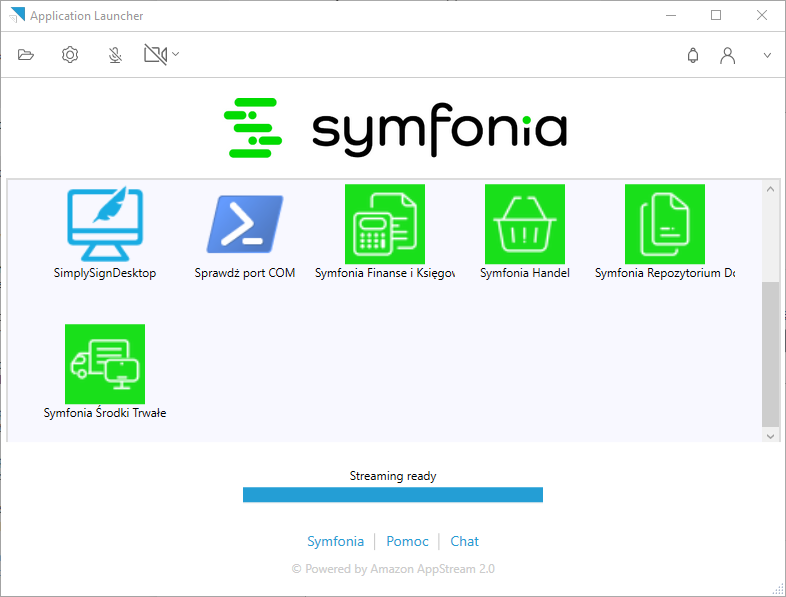
W przypadku przełączenia pracy z wirtualnym pulpitem na pracę w trybie aplikacji natywnej (Switch to native application mode), uruchomione wirtualnie aplikacje będą prezentowane we własnych oddzielnych oknach (jak aplikacje desktopowe), natomiast do zarządzania sesją i uruchamiania innych programów dostępne jest oddzielne okno aplikacji AppStream:
Aplikacje uruchomione wirtualnie w trybie natywnym będą prezentowane oddzielnie na pasku Windows a ich nazwy będą poprzedzone dopiskiem [AppStream] np.:
