Poniższe kroki opisują czynności związane z konfiguracją programu oraz podpisywaniem deklaracji JPK z wykorzystaniem profilu zaufanego EPUAP.
Pliki metadanych tworzy się i podpisuje oddzielnie dla każdej przesyłanej deklaracji JPK.

Aby możliwe było tworzenie pliku metadanych dla podpisu Profilem Zaufanym: 1.Rozwiń menu Ustawienia > Parametry pracy. 2.W sekcji Ustawienia dla plików JPK polu Autoryzuj JPK za pomocą wybierz Profilu zaufanego (ePUAP). 3.W polu Folder z metadanymi plików JPK wybierz katalog zapisu plików metadanych dla Profilu Zaufanego. 4.W polu Folder z podpisanymi metadanymi plików JPK podaj katalog, z którego będą odczytywane pliki metadanych podpisane Profilem Zaufanym. 5.Zatwierdź zmiany przyciskiem Zapisz.
Gdy wybrane jest podpisywanie deklaracji JPK profilem zaufanym (ePUAP), to na pasku narzędziowym dla raportów JPK dostępny jest dodatkowy przycisk Generuj metadane. |
Na pasku narzędziowym dla listy raportów JPK kliknij przycisk Generuj metadane. W katalogu wskazanym w ustawieniach autoryzacji JPK (pole Folder z metadanymi plików JPK) utworzony zostanie plik metadanych, a w kolumnie Status pojawi się informacja Metadane wygenerowane. Jeśli katalog zapisu nie został określony to plik metadanych zapisywany będzie w tym samym katalogu co pliki JPK.
Plik metadanych ma tą samą nazwę co odpowiadający mu plik JPK z dopiskiem _metadane.
Aby wykorzystać plik metadanych do podpisania deklaracji JPK należy go najpierw podpisać Profilem Zaufanym. |
Aby podpisać utworzony plik metadanych to należy wygenerowany plik metadanych podpisać przed jego wysłaniem.
Poniżej opisane zostało podpisywanie plików JPK_VAT przez stronę obywatel.gov.pl. Pliki JPK_VAT można podpisywać również na stronie Profilu zaufanego. Podpisywanie JPK_VAT na stronie pz.gov.pl >>
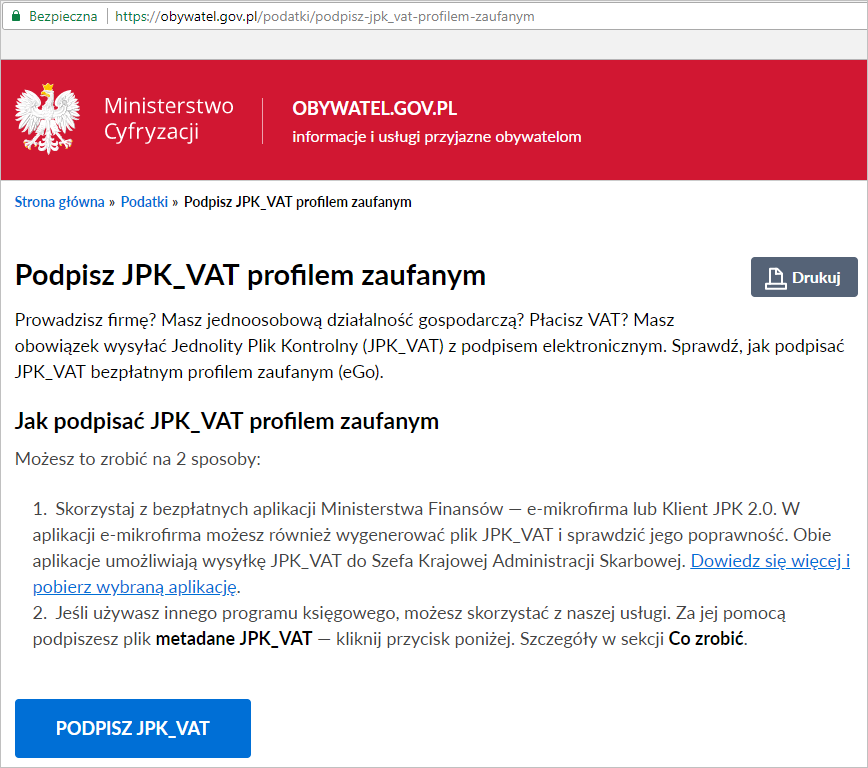
1.Otwórz w przeglądarce stronę https://obywatel.gov.pl/podatki/podpisz-jpk_vat-profilem-zaufanym i kliknij w przycisk Podpisz JPK_VAT.
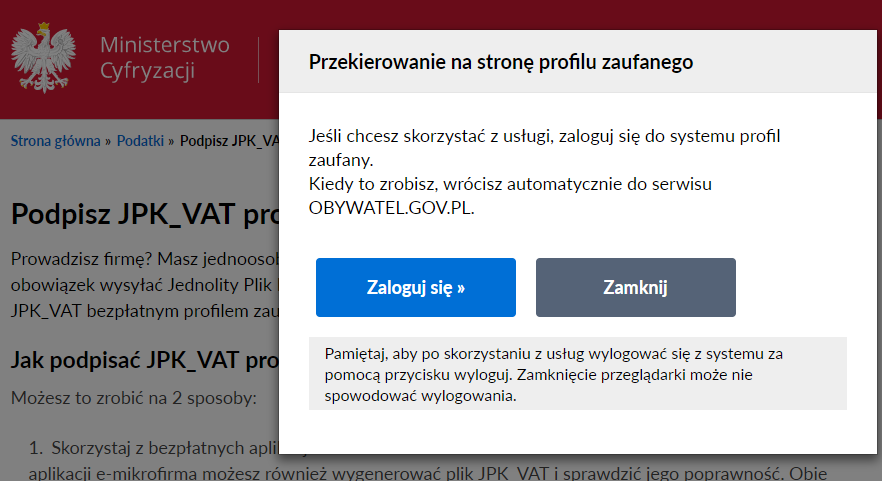
2.Wybierz opcję Zaloguj się.
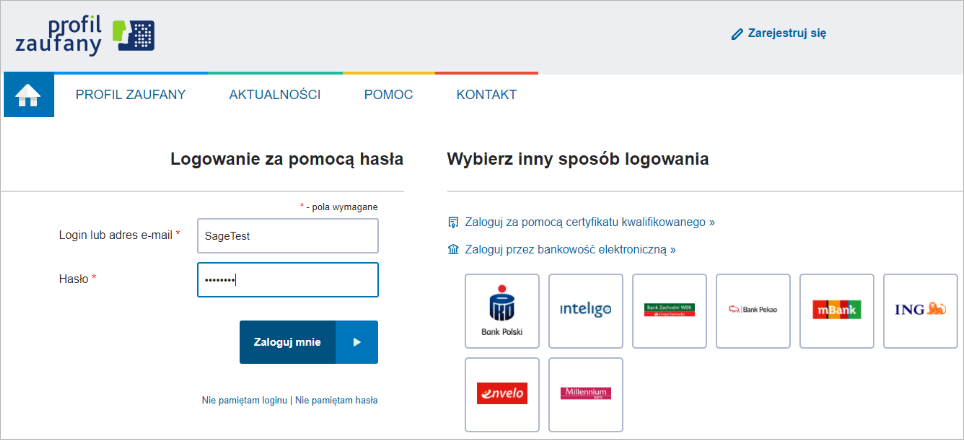
3.Podaj swój login i hasło, które podałeś rejestrując się w platformie ePUAP.
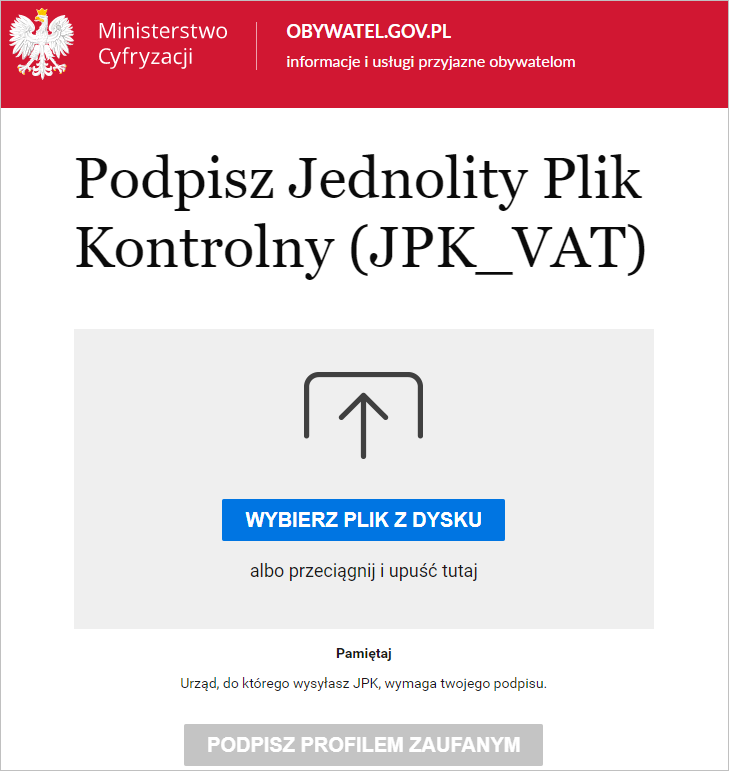
4.Kliknij w przycisk Wybierz plik z dysku.
5.Wskaż plik, w którym zapisane zostały metadane dla podpisu ePUAP i zatwierdź wybór przyciskiem Otwórz. Jeśli w ustawieniach Autoryzacji JPK katalog zapisu nie został określony to plik metadanych zapisywany jest domyślnie w tym samym katalogu co pliki JPK.
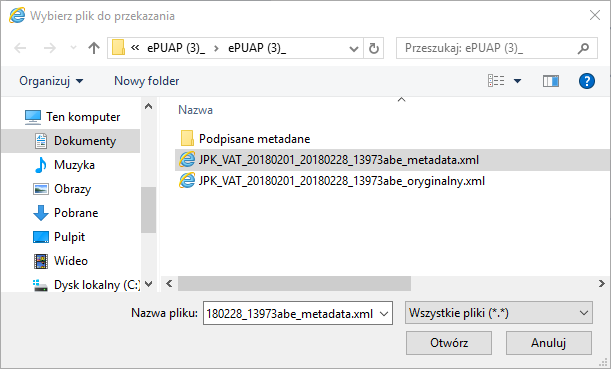
Aby szybko przejść z programu e-Deklaracje do pliku metadanych kliknij prawym przyciskiem myszy na wybranej deklaracji JPK i wybierz polecenie Otwórz folder z plikiem metadanych.
6.Plik zostanie przesłany do portalu obywatel.gov.pl. Aby podpisać przesłany plik JPK Profilem Zaufanym wybierz opcję Podpisz profilem zaufanym.
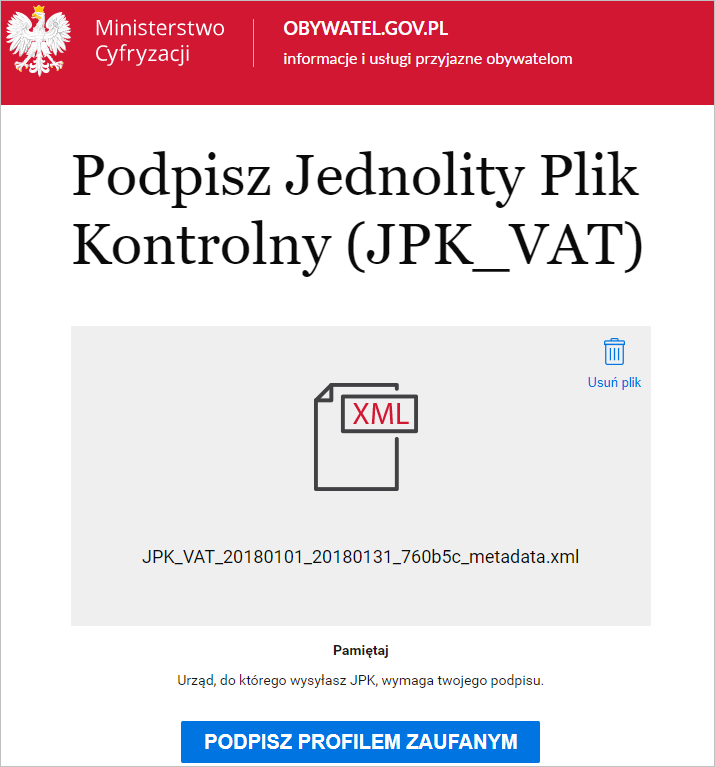
7.W zależności od ustawionego sposobu autoryzacji postępuj zgodnie z pojawiającymi się komunikatami tak by podpisać plik metadanych Profilem Zaufanym. Gdy plik metadanych JPK zostanie podpisany poprawnie, serwis ePUAP wyświetli stosowny komunikat.
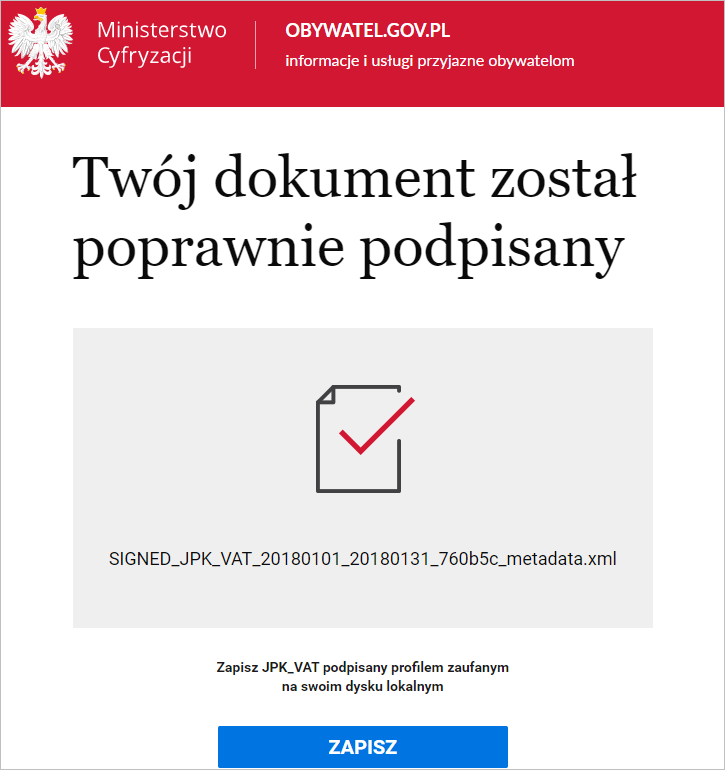
8.Następnie wybierz opcję Zapisz, aby pobrać plik podpisany Profilem Zaufanym i zapisać go na dysk.
Domyślnie platforma zmienia nazwę pliku po jego podpisaniu. Zapisując plik ustaw jego nazwę na taką jaką miał przed podpisaniem.
|
1.Kliknij przycisk Odśwież. Jeśli podpisany plik metadanych zostanie wykryty wtedy w kolumnie Status deklaracji pojawi się informacja Metadane wygenerowane.
Domyślnie plik ten wyszukiwany jest w katalogu zdefiniowanym w ustawieniach autoryzacji JPK w polu Folder z podpisanymi metadanymi plików JPK oraz w katalogu Pobrane.
2.Aby wysłać deklarację JPK na bramkę Ministerstwa Finansów zaznacz ją na liście a następnie kliknij przycisk Wyślij lub użyj skrótu CTRL+S. |