W tym oknie widoczne są dostępne dla użytkownika kontakty. Prezentowane są w formie listy zawierającej wskazane kolumny. Brak możliwości edycji danych bezpośrednio na wybranej pozycji.
Jeżeli użytkownik ma prawo dostępu jedynie do swoich kontaktów wtedy w całej aplikacji widzi jedynie kontakty dla których wskazany jest jako opiekun.
Pasek narzędziowy
|
Przycisk Utwórz ofertę otwiera okno dodawania oferty z wybranym kontaktem. |
|
Przycisk Nowy kontakt otwiera okno dodawania nowego kontaktu |
|
Przycisk Zmień opiekuna otwiera okno zmiany opiekuna. |
|
Przycisk Zaplanuj czynność otwiera okno dodawania czynności z wybranymi kontaktami. |
|
Uruchamia eksport listy kontaktów do pliku w formacie XLS lub CSV. |
|
Uruchamia import kontaktów z pliku w formacie XLS lub CSV. |
|
Ponownie wczytuje listę kontaktów. |
|
Rozwija menu z poleceniami: •Zmiana aktywności – otwiera dialog wyboru ustawienia aktywności dla zaznaczonych kontaktów. •Ustaw znacznik – otwiera dialog wyboru znacznika dla zaznaczonych kontaktów. •Usuwanie kontaktów (Delete) – usuwa wybrane kontakty. |
Poniżej listy znajduje się pole wyboru Pokaż nieaktywne, którego zaznaczenie umożliwia wyświetlenie nieaktywnych kontaktów. Domyślnie na liście prezentowane są kontakty aktywne.
Rejestracja nowego kontaktu
1.W oknie kontaktów kliknij przycisk Nowy kontakt w lewej części okna. Otworzy się okno nowego kontaktu.
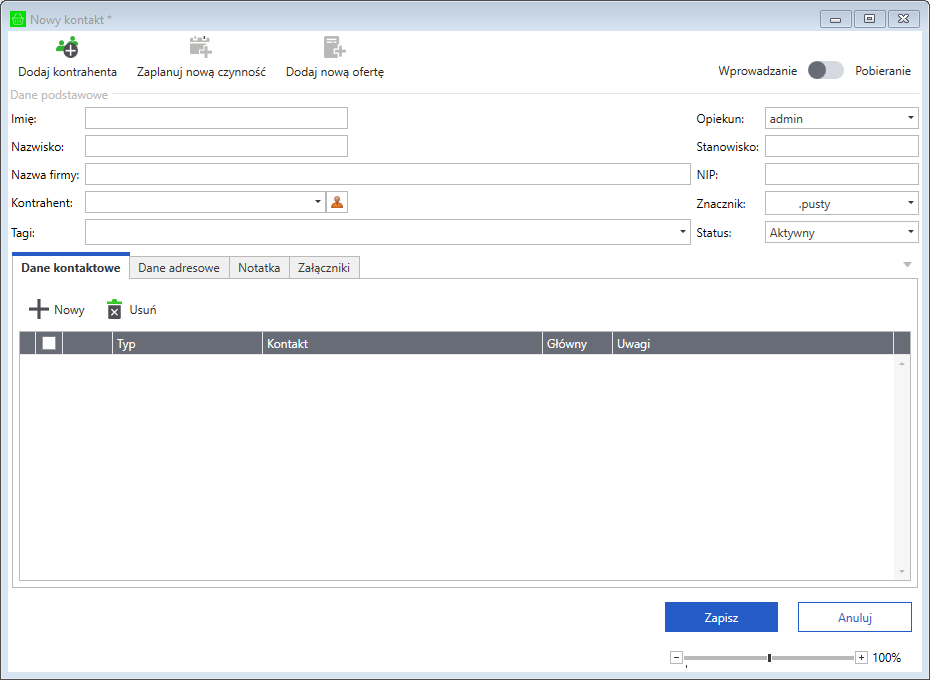
2.W polach:
•NIP/Regon (pole widoczne w trybie Pobieranie) na podstawie wprowadzonego w tym polu numeru NIP lub Regon program spróbuje uzupełnić dane kontaktu, pobierając je z serwisu GUS.
•Imię, Nazwisko podaj dane personalne kontaktu.
•Nazwa firmy czyli pełna nazwa firmy wprowadzanego kontaktu.
•Kontrahent (lista rozwijana z kontrahentami dostępnymi w systemie) można wybrać kontrahenta. Po wybraniu kontakt będzie połączony z kontrahentem i wyświetlany na liście kontaktów danego kontrahenta.
Wybrany Kontrahent wyświetlony zostanie w polu Firma (wówczas pole jest nieedycyjne). Jeśli kontrahent miał przypisany NIP zostanie od wyświetlony w polu NIP na oknie kontaktu (wówczas pole jest nieedycyjne).
Jeżeli Kontrahent nie zostanie wybrany możemy w polu Firma wpisać dane i dodać kontrahenta do bazy klikając przycisk Nowy.
•Opiekun (lista rozwijana z użytkownikami, którzy mają dostęp do Contact Managera) użytkownik może wybrać opiekuna kontaktu. Domyślnie jest tam podpowiadany aktualny użytkownik.
•Stanowisko można wpisać stanowisko kontaktu.
•NIP (pole widoczne w trybie Wprowadzanie) numer NIP firmy dodawanego kontaktu.
•W polu Tagi mamy możliwość wpisywania tagów do kontaktu poprzez wprowadzenie znaków i zatwierdzenie przyciskiem Enter bądź ‘,’. Mamy również możliwość wybrania tagów z rozwijanej listy (lista zawiera tagi dostępne w bazie).
3.Na zakładce Dane adresowe wprowadzany jest adres firmy.
4.Na zakładce Dane kontaktowe znajduje się lista prezentująca kontakty z kolumnami:
•Typ – lista rozwijana z możliwością wyboru kontaktu: Telefon służbowy, Telefon prywatny, E-mail, Fax i Inne.
•Kontakt – pole edycyjne z możliwością wpisania kontaktu w zależności od wybranego rodzaju.
•Domyślny – pole w, którym mamy możliwość zaznaczenia kontaktu jako domyślny. Możemy wybrać tylko jeden domyślny telefon, e-mail, fax oraz inne.
•Uwagi – wprowadzamy uwagi dotyczące kontaktu.
5.Na zakładce Notatka możemy wprowadzić notatkę do dodawanego kontaktu.
6.Aby zapisać dane nowego kontaktu kliknij przycisk Zapisz, aby anulować Zamknij.
Aby dodać kontakt należy wypełnić co najmniej jedno pole: Imię, Nazwisko, Kontrahent, Nazwa firmy, Numer telefonu lub E-mail.

1.Wybierz z listy kontakt, którego dane chcesz edytować i kliknij dwukrotnie lewym klawiszem myszy lub wybierz z menu kontekstowego Edytuj. Otworzy się okno kontaktu. 2.Wprowadź zmiany w danych kontaktu. 3.Kliknij przycisk Zapisz aby zatwierdzić zmiany, aby anulować kliknij przycisk Zamknij.
|
1.Zaznacz na liście pozycje, które chcesz usunąć a następnie po kliknięciu prawym klawiszem myszy z menu kontekstowego wybierz Usuń. 2.Potwierdź usunięcie przyciskiem Tak, aby zrezygnować kliknij przycisk Nie.
Po potwierdzeniu usunięcia, jeżeli wybraliśmy kontakty połączone z ofertami zostanie wyświetlony komunikat informujący o tym, że wybrane kontakty nie zostały usunięte ponieważ są połączone z ofertami. |
Eksport listy kontaktów do pliku
Z menu kontekstowego listy kontaktów wybierz polecenie Eksportuj. Wskaż miejsce zapisu pliku na dysku, podaj nazwę pliku i zatwierdź przyciskiem Zapisz.
Zbiorcza zmiana opiekuna
1.Zaznacz na liście pozycje dla, których chcesz zmienić opiekuna a następnie kliknij przycisk Zmień opiekuna. Wyświetlone zostanie okno zmiany opiekuna.
2.Wybierz nowego opiekuna spośród listy aktywnych użytkowników i zatwierdź przyciskiem OK.
Dodawanie czynności
Aby dodać czynność z listy kontaktów należy:
1.Na liście kontaktów zaznacz jedną lub więcej pozycji a następnie kliknij przycisk Zaplanuj czynność.
2.Wyświetlone zostanie okno dodawania czynności z wybranymi kontaktami.
3.Uzupełnij brakujące dane.
4.Aby zapisać kliknij przycisk Zapisz, aby zrezygnować kliknij Anuluj.
Dodawanie oferty
1.Na liście kontaktów zaznacz wybraną pozycję (tylko jedną) a następnie kliknij przycisk Utwórz ofertę.
2.Wyświetlone zostanie okno dodawania oferty z wybranym kontaktem.
3.Uzupełnij brakujące dane.
4.Aby zapisać dane nowej oferty kliknij przycisk Zapisz, aby zrezygnować kliknij Anuluj.
Zobacz także: