Pierwszy szablon raportu, który zostanie tutaj omówiony, to szablon do noty podatkowej nr 2.
1.Dla omawianej noty jako wzorem można posłużyć się predefiniowanym zestawieniem Obroty > Obroty kont w miesiącach. Otwórz je i Zapisz jako pod nową nazwą.
2.Następnie z dołączonego poniżej wzoru przenieś i uzupełnij arkusze. Zapisz wprowadzone zmiany.
Pobierz przykładowy arkusz Nota_2.xlsx >>
Pobrany arkusz można wczytać do edytowanego raportu poleceniem Otwórz.
Bezpośrednio po wczytaniu raport ma jeszcze dane, które zostały pobrane ze źródeł, z którymi był połączony podczas jego tworzenia. Aby zainicjować pobranie danych do raportu z danych w miejscu wczytania raportu, trzeba raport zamknąć i ponownie go uruchomić.
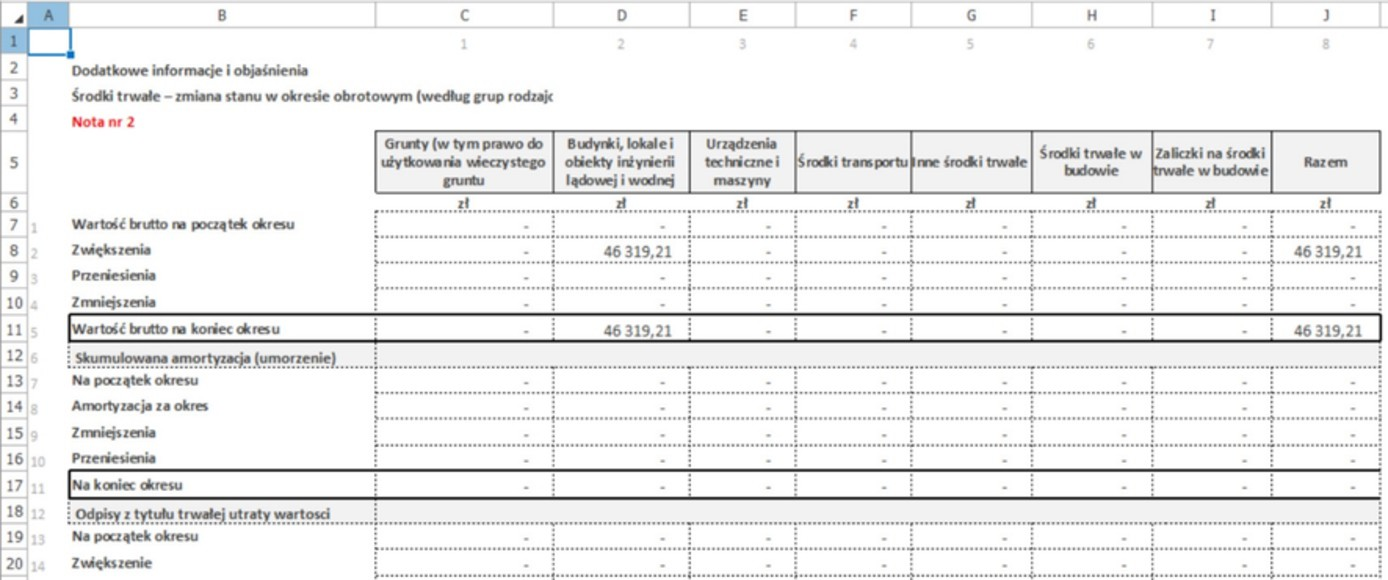
3.Ponumeruj wiersze, oraz kolumny.
Numery wierszy zostały umieszczone w kolumnie A, a numery kolumn w wierszu 1.
4.Przygotowuj kokpit. Więcej informacji o projektowaniu kokpitu i tworzeniu list >>
Poniżej przedstawiony został kokpit dla noty nr 2.
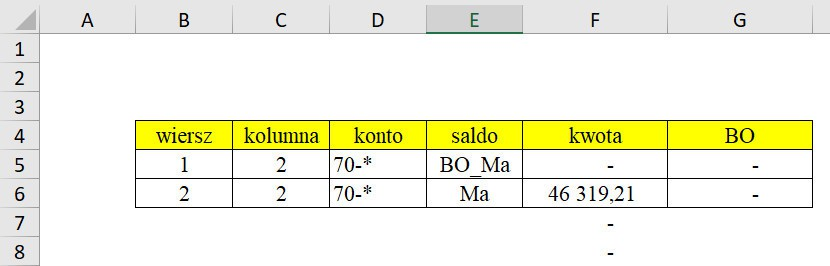
Do kolumny B i C dane można wprowadzać ręcznie, lub podłączyć do komórek listy z gotowymi danymi. Do kolumny Konto (w przykładzie kolumna D) dane wpisujemy ręcznie. W kolumnie E, w poszczególnych komórkach dołączona jest lista, której elementami będą:
•Wn;
•Ma;
•BO_Wn;
•BO_Ma.
W kolumnie F Kwota, wprowadzona jest następująca formuła:
=JEŻELI(E5="Wn"; SUMA.WARUNKÓW(Dane!Q:Q; Dane!O:O; D5) - SUMA.WARUNKÓW(Dane!P:P; Dane!O:O; D5) - G5; JEŻELI(E5="Ma"; SUMA.WARUNKÓW(Dane!P:P; Dane!O:O; D5) - SUMA.WARUNKÓW(Dane!Q:Q; Dane!O:O; D5) - G5; JEŻELI(E5="BO_Wn"; SUMA.WARUNKÓW(Dane!Q:Q; Dane! O:O; D5; Dane!U:U; "Bilans Otwarcia") - SUMA.WARUNKÓW(Dane!P:P; Dane!O:O; D5; Dane!U:U; "Bilans Otwarcia"); SUMA.WARUNKÓW(Dane!P:P; Dane!O:O; D5; Dane!U:U; "Bilans Otwarcia") - SUMA.WARUNKÓW(Dane!Q:Q; Dane!O:O; D5; Dane!U:U; "Bilans Otwarcia"))))
Jest to SUMA. WARUNKÓW z formułą JEŻELI, gdzie warunek jaki jest sprawdzany, to jaka wartość została wybrana w komórce kolumny E.
I ostatnia kolumna G, w której będą podawane wartości z BO za pomocą formuły:
=JEŻELI(E5<>""; JEŻELI(E5="Wn"; SUMA.WARUNKÓW(Dane!Q:Q; Dane!O:O; D5; Dane!U:U; "Bilans Otwarcia") - SUMA.WARUNKÓW(Dane!P:P; Dane!O:O; kokpit!D5; Dane!U:U; "Bilans Otwarcia"); SUMA.WARUNKÓW(Dane!P:P; Dane!O:O; D5; Dane!U:U; "Bilans Otwarcia") - SUMA.WARUNKÓW(Dane!Q:Q; Dane!O:O; kokpit!D5; Dane!U:U; "Bilans Otwarcia")); "")
5.Wprowadź formuły w raporcie, aby dane z kokpitu mogły być pobierane do odpowiednich komórek w raporcie.
Wykorzystujemy formułę SUMA.WARUNKÓW zmieniając tylko komórki, do których odwołuje się formuła. I tak na przykład w komórce C7 znajduje się formuła: =SUMA.WARUNKÓW(kokpit!F:F; kokpit!B:B; 1; kokpit!C:C;1), gdzie parametrami formuły dla wiersza i kolumny jest liczba 1. W komórce D7 znajduje się formuła: =SUMA.WARUNKÓW(kokpit!F:F; kokpit!B:B; 1; kokpit!C:C;2). Tutaj parametrami formuły jest liczba 1 dla wiersza i liczba 2 dla kolumny. W ten sposób należy wprowadzić formuły we wszystkie komórki raportu. Jak to zostało napisane na początku tej publikacji, na końcu podane są linki do pobrania wszystkich omówionych raportów. Można je pobrać, korzystać z nich, analizować formuły, a także inspirować się przy projektowaniu własnych raportów.