SmartBI dysponuje jest możliwością łączenia danych. Oprócz zapytań, które pobierają dane z konkretnych obszarów programu Symfonii, można także łączyć zapytania do innych źródeł danych poszerzając możliwości analityczne raportu.
Aby stworzyć połączone dane:
1.Uruchom dowolne zapytanie np. Obroty kont w miesiącu z grupy zapytań Obroty.
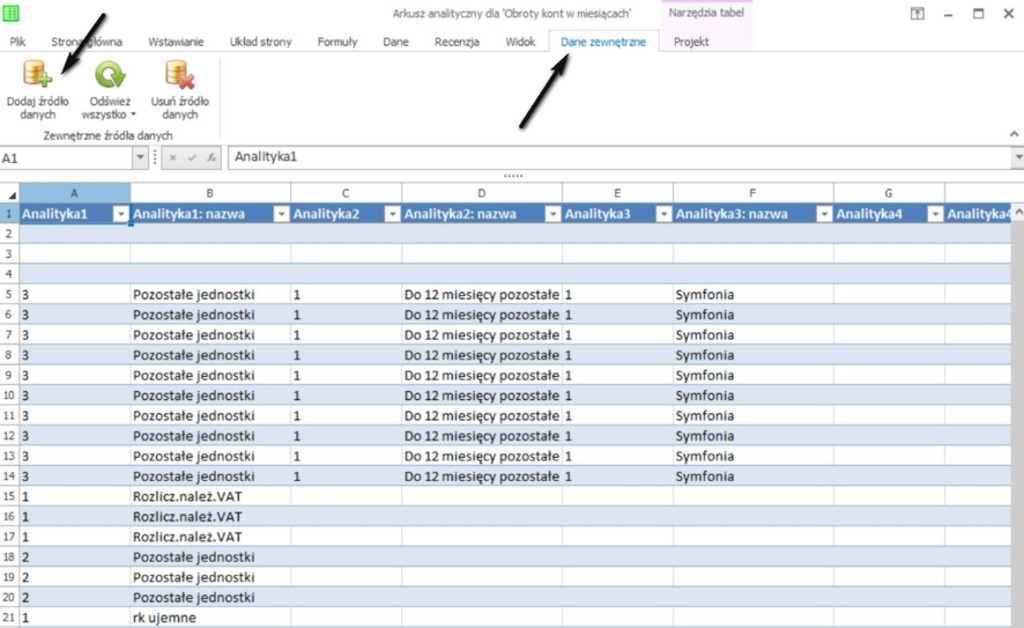
2.Przejdź do arkusza Dane i wybierz górną zakładkę Dane zewnętrzne. W wyświetlonym menu górnym klikanij na polecenie Dodaj źródło danych.
Uruchomiony zostanie kreator dodawania danych zewnętrznych.
3.W pierwszym kroku, nadaj nazwę obszarowi danych, które mają być dodane. Nazwa będzie nazwą arkusza, do którego zostaną wczytane dołączane dane.
W prezentowanym przykładzie do obszaru Obroty kont w miesiącu, zostaną dodane dane z zapytania Zapisy syntetyk w okresie, więc podajemy nazwę źródła danych Zapisy.
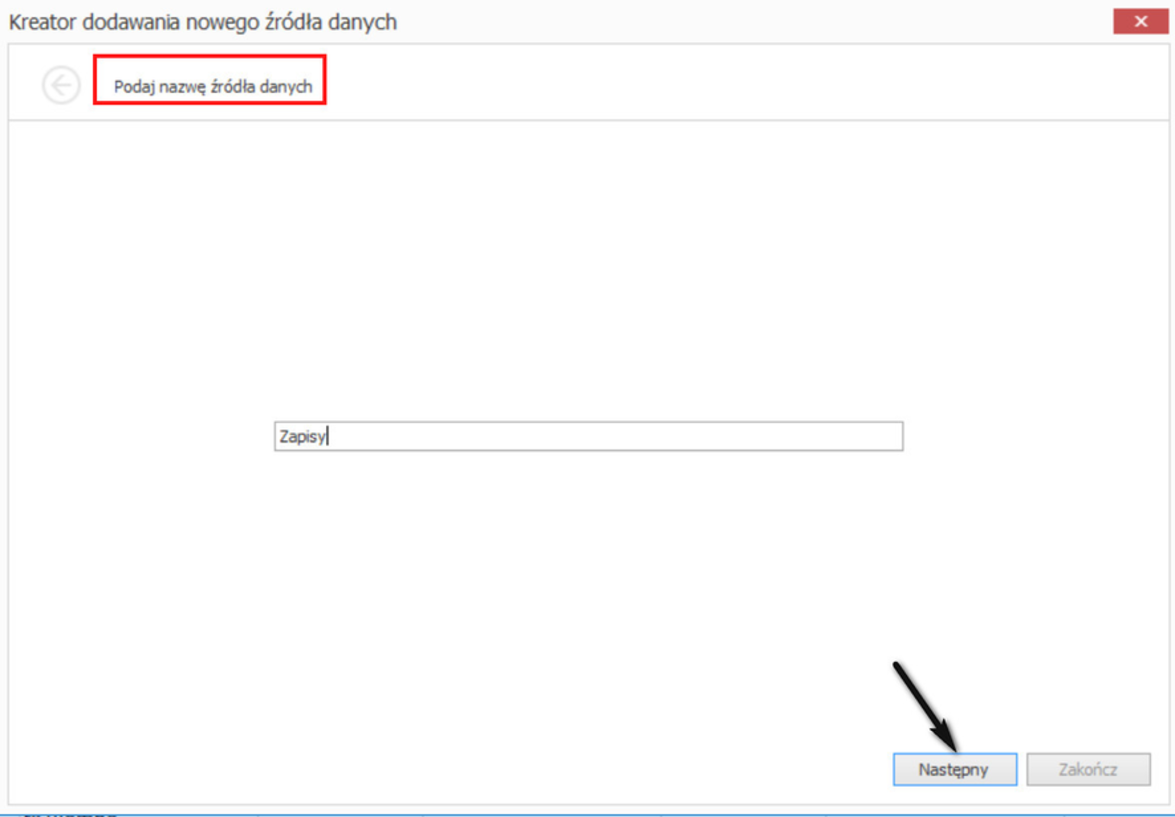
4.Po wprowadzeniu nazwy, kliknij przycisk Następny aby przejść do kolejnego okna.
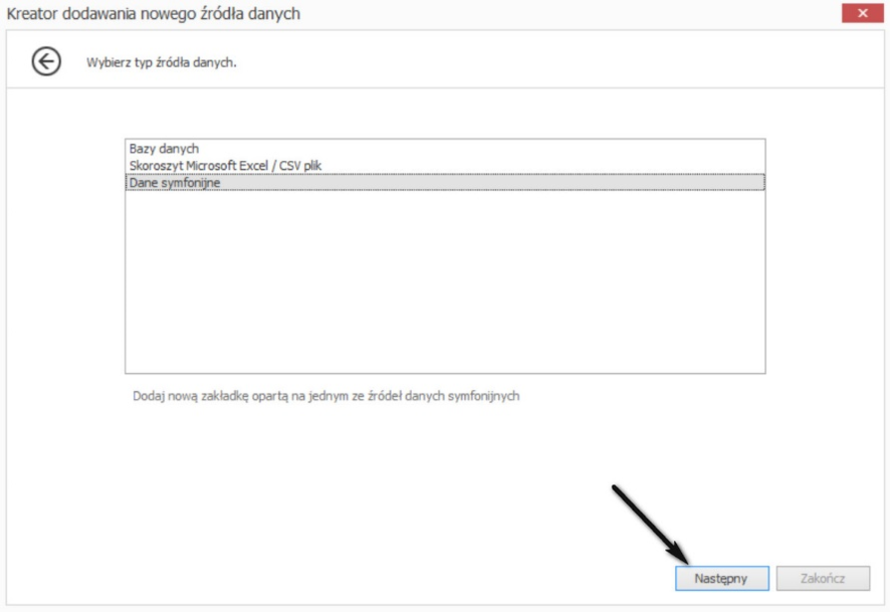
5.W otwartym oknie, należy wskaż typ źródła dołączanych danych. Do wyboru są:
•Bazy danych,
•Skoroszyt Excel lub plik csv,
•Dane symfonijne.
W omawianym przykładzie wybieramy Dane symfonijne, co oznacza, że do zapytania Obroty kont w miesiącu, zostaną dołączone dane z innego obszaru danych SmarBI.
6.W kolejnym oknie zostaną wyświetlone wszystkie obszary z danymi ze SmartBI. Wybierz te dane, które mają być dołączone. Można wybrać tylko jeden obszar danych.
W przykładzie jest to zapytanie Zapisy syntetyk w okresie.
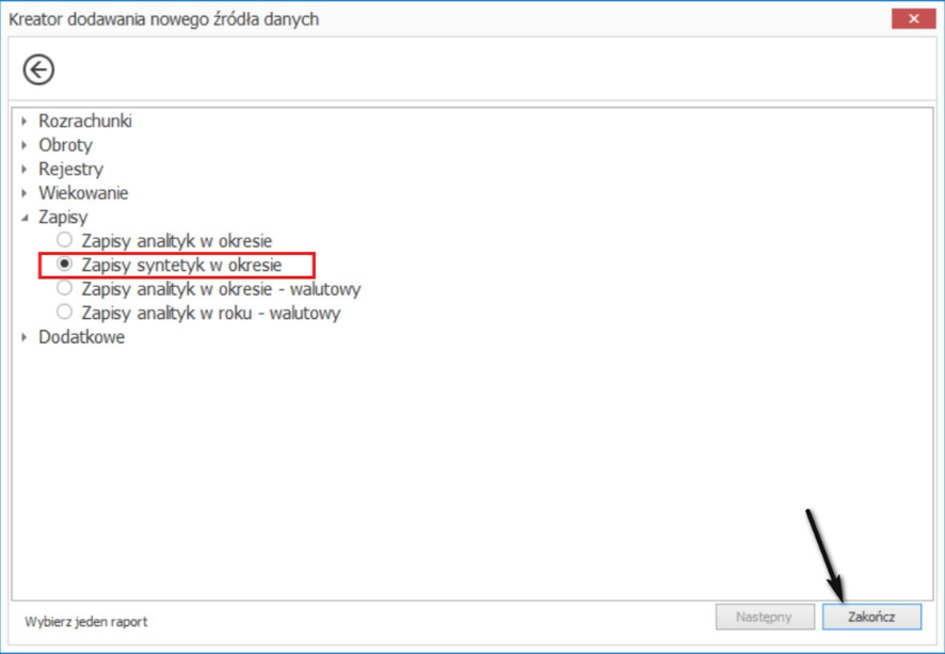
7.Po wskazaniu źródła danych, jakie mają być dołączone, kliknij przycisk Zakończ, aby zamknąć okno kreatora dołączania danych.
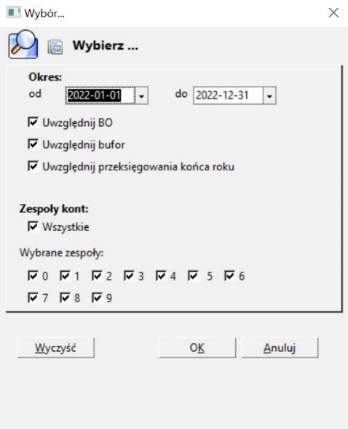
8.W kolejnym kroku, otworzone zostanie okienko z parametrami do wyboru dla dołączanych danych. Można wybrać okres oraz zakres kont księgowych wg zespołów, z których mają być pobrane dane. Zatwierdź ustawienia przyciskiem Ok.
9.Po wykonaniu wszystkich czynności związanych z dołączaniem danych (opisanych powyżej), zostanie wyświetlony skoroszyt z dodanym nowym arkuszem, na którym będzie właśnie dodane źródło danych.
Arkusz ten będzie miał taką nazwę, jaka została wskazana w pierwszym kroku kreatora dodawania danych. W omawianym przykładzie była to nazwa Zapisy i tak też nazywa się dodany arkusz z dodatkowym źródłem danych.
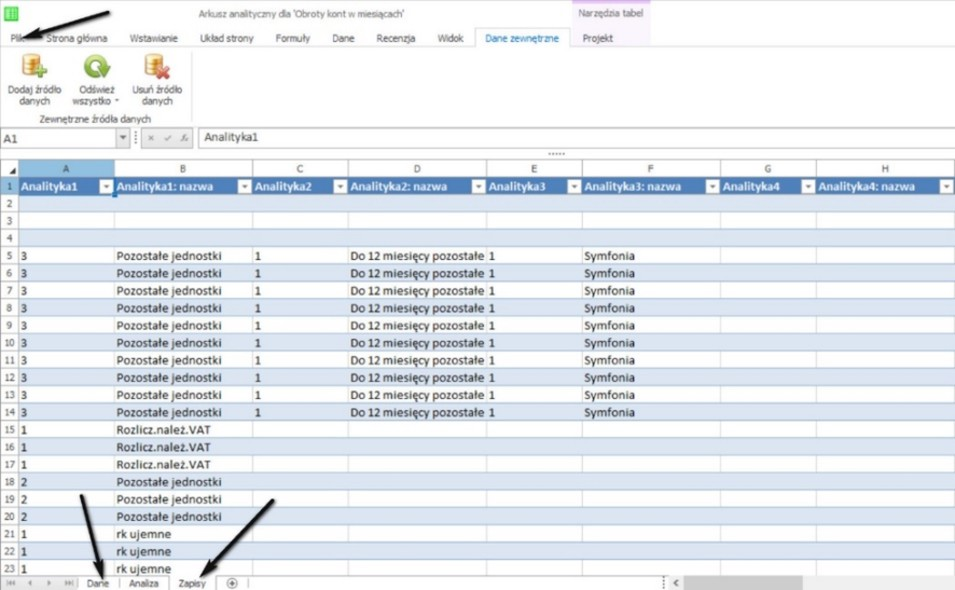
Na arkuszu, widoczne są dwa źródła danych: Dane oraz Zapisy. W oparciu o te dane, można projektować bardziej rozbudowany raport.
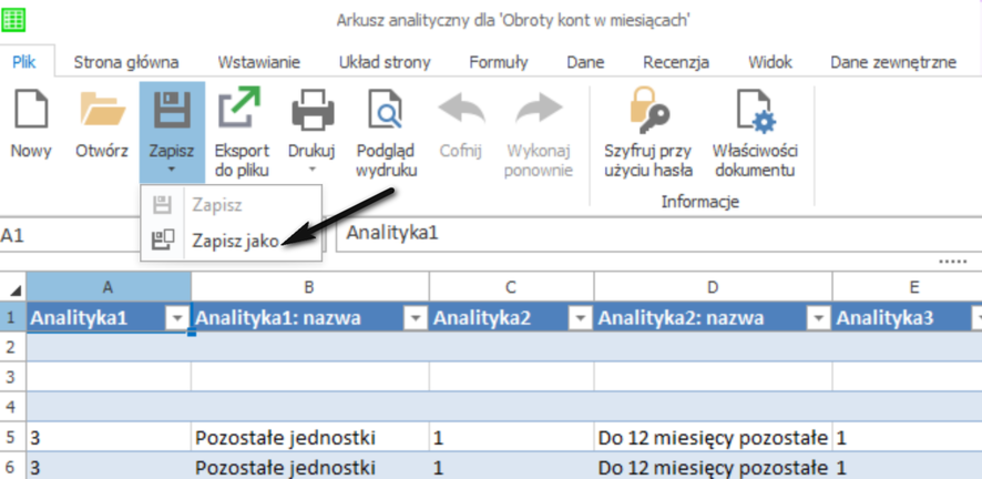
10.Po dodaniu dodatkowego źródła danych, skoroszyt należy zapisać, korzystając z przycisku Zapisz > Zapisz jako.
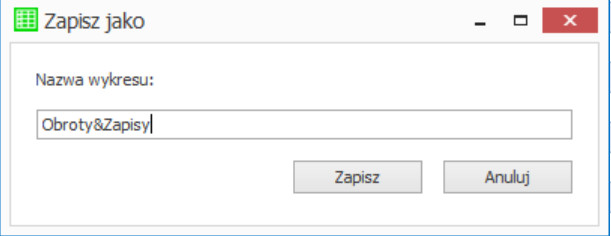
11.W dialogu zapisu podaj nazwę dla tworzonego raportu.
W przykładzie jest to Obroty&Zapisy.
Po zapisaniu tak przygotowanego fundamentu dla raportu, będzie on już widoczny na liście.
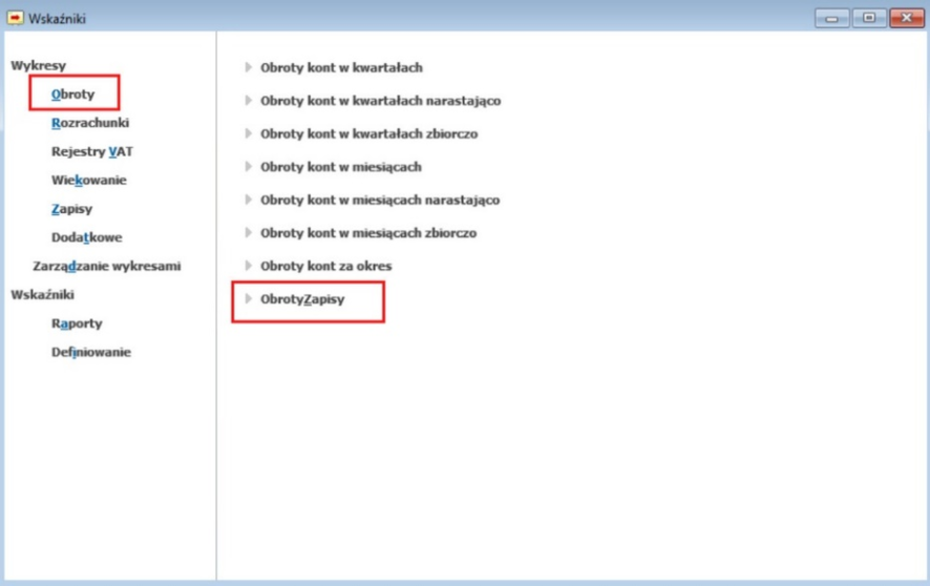
Dla raportów z łączonymi danymi, po każdym uruchomieniu raportu, konieczne będzie odświeżenie danych. Czynność tę wykonujemy na zakładce Dane zewnętrzne, przyciskiem Odśwież wszystko.
Na przykładowym skoroszycie są dwa źródła danych: jedno podstawowe, w prezentowanym przykładzie Obroty kont w miesiącu na arkuszu Dane oraz Zapisy jako dodatkowe źródło danych. To pierwsze, podstawowe źródło danych, odświeża się automatycznie, natomiast to, które zostało dołączone, trzeba odświeżyć ręcznie. Podczas odświeżania danych z programu Finanse i Księgowość pobierane są zawsze aktualne dane.
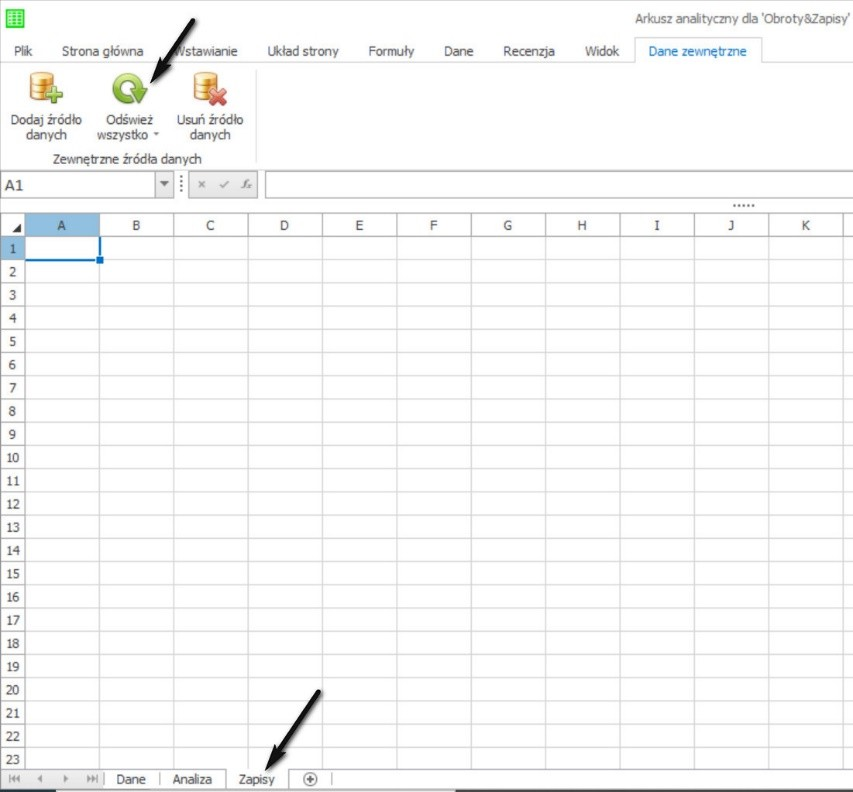
Po odświeżeniu danych arkusz z dodatkowym źródłem danych zapełni się danymi.
Zobacz również: