SmartBI obecnie nie ma dostępu do wymiarów, więc oznaczanie danych w celu projektowania bardziej analitycznych raportów tak, jak to jest możliwe w Business Intelligence dołączonym do Symfonii ERP nie jest możliwe. Poniższy przykład opisuje jak uzyskać podobny efekt wykorzystując funkcjonalność Smart BI.
Pobierz przykładowy arkusz Analiza_MPK.xlsx >>
Pobrany arkusz można wczytać do edytowanego raportu poleceniem Otwórz.
Bezpośrednio po wczytaniu raport ma jeszcze dane, które zostały pobrane ze źródeł, z którymi był połączony podczas jego tworzenia. Aby zainicjować pobranie danych do raportu z danych w miejscu wczytania raportu, trzeba raport zamknąć i ponownie go uruchomić.
Za przykład posłuży raport analizujący przychody i koszty wg miejsc powstawania kosztów (MPK). Raport zostanie oparty na zapytaniu z zapisów, ponieważ dane będziemy oznaczać dla tego raportu w poszczególnych zapisach księgowych. Wykonamy to poprzez odpowiednie przygotowanie opisów dla księgowań.
Wprowadzanie dokumentów z informacją o MPK
W jednostce mamy następujące MPKi: MPK1, MPK2, MPK3, MPK4 i MPK5.
Aby wprowadzając fakturę VAT sprzedaży, oznaczyć zapisy kodem danego MPK:
1.Umieść kursor w pozycji księgowania, którą chcesz opisać kodem MPK.
2.Użyj skrótu klawiszowego Ctrl+F5 i wprowadź opis pozycji poprzedzony kodem MPK np. MPK2_ ...
3.Kliknij przycisk Użyj.
4.Powtórz czynność dla pozostałych zapisów które chcesz oznaczyć kodem MPK.
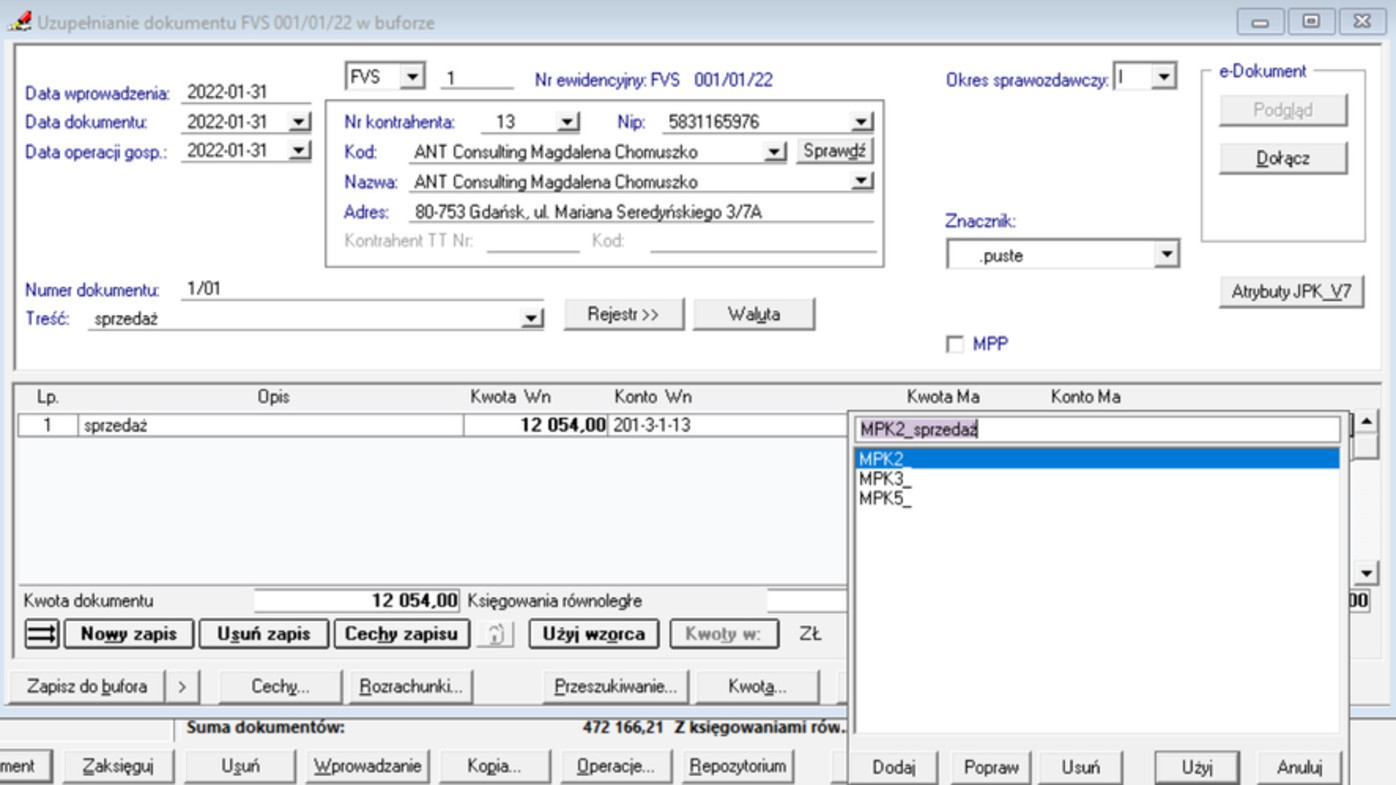
Opisy w księgowaniach można dodać do listy i w kolejnych dokumentach je z niej wybierać. Ważne jest, aby przestrzegać zasady oznaczania opisów księgowań poprzez "umowne symbole", które umieszczamy zawsze na początku opisu. W prezentowanym przykładzie są to oznaczenia:
•MPK1_
•MPK2_
•MPK3_
W ten sposób oznaczone informacje o MPK, będzie można wyfiltrować w raporcie za pomocą formuł.
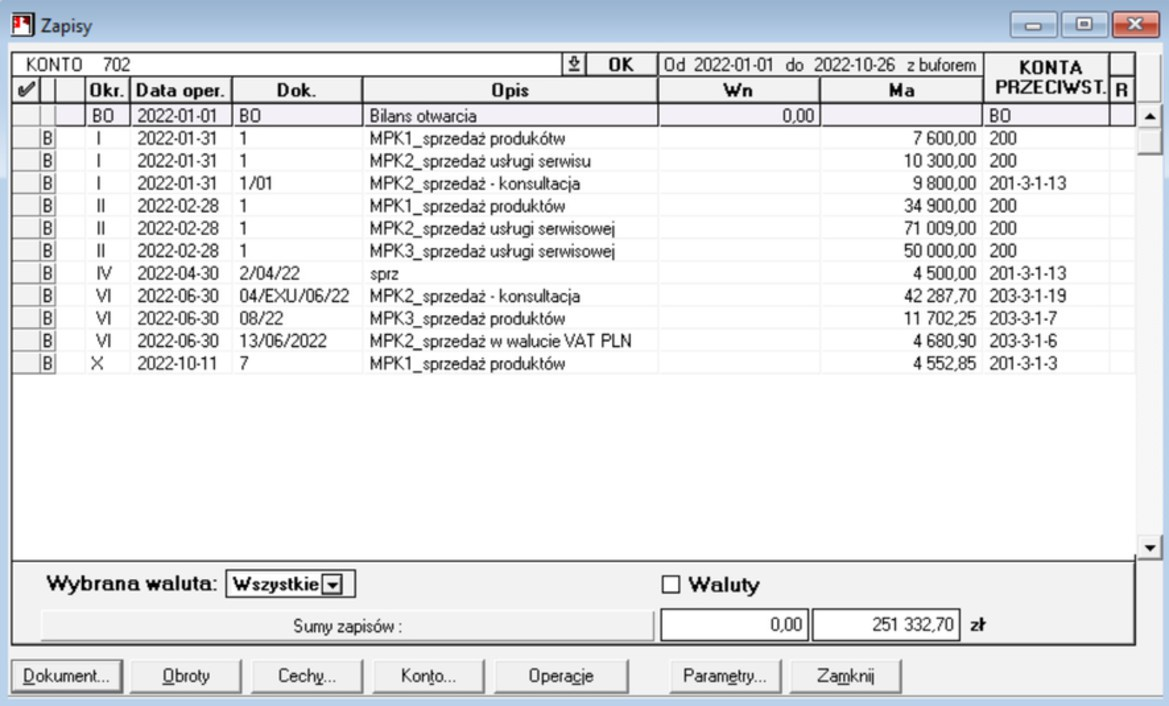
W samych zapisach księgowych taki sposób opisywania księgowań nie powoduje żadnego zamieszania.
Utworzenie raportu
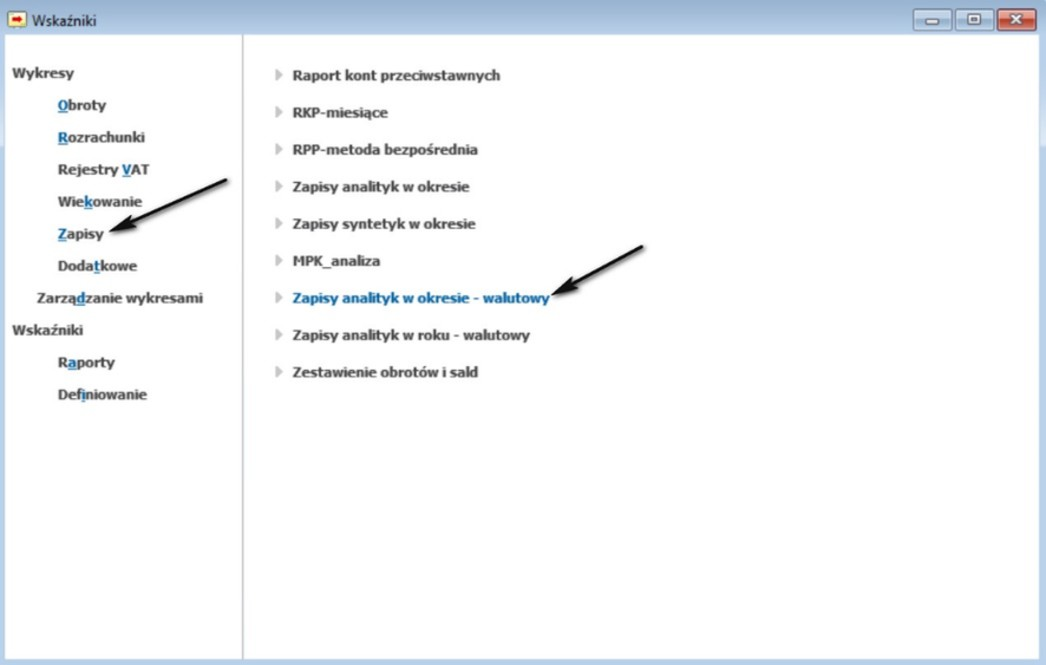
1.Otwórz predefinowany raport Zapisy > Zapisy analityk w okresie – walutowy i zapisz go pod nową nazwą.
2.Otwórz nowy raport i dodaj w nim arkusz MPK‑analiza.
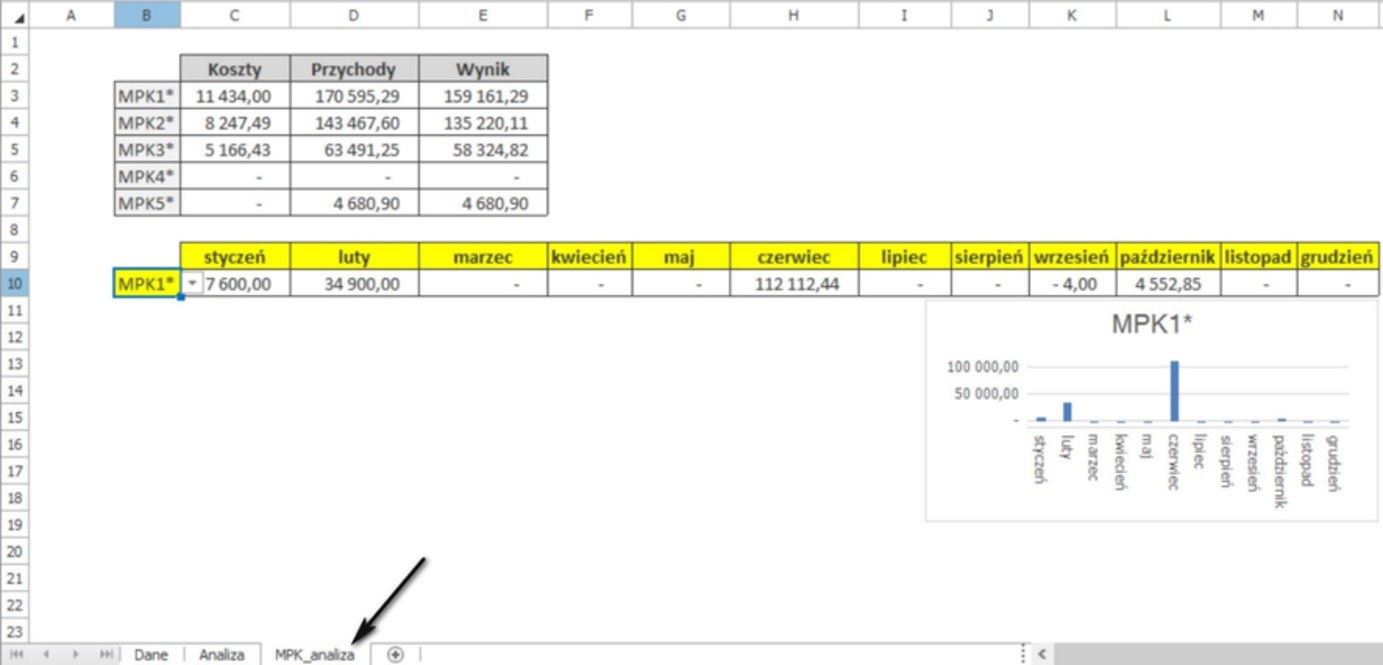
3.Na arkuszu MPK‑analiza utwórz strukturę tabelek tak jak na obrazku wyżej, a następnie dodaj formuły do komórek:
•Komórka C3: =SUMA.WARUNKÓW(Dane!AB: AB; Dane!U:U; B3)
•Komórka D3: =SUMA.WARUNKÓW(Dane!P:P; Dane!U:U; B3)
•Komórka E3: =D3-C3
Dodane do wiersza trzeciego formuły przeciągnij do wiersza ostatniego (w przykładzie jest to wiersz siódmy).
W tym przykładzie ważne jest, aby w komórkach z kolumny B, do których odwołuje się formuła wpisać prawidłowo wartość po której będziemy filtrować, a mianowicie MPK1*, MPK2*... itd.
Znajdująca się w MPK1* gwiazdka w wykorzystywanej dalej formule oznacza, że pobierane będą kwoty księgowań po odpowiedniej stronie, gdzie opis rozpoczyna się poprzedzającego gwiazdkę ciągu znaków, a gwiazdka oznacza dowolne inne znaki.
4.W drugiej tabelce na arkuszu MPK‑analiza (wiersze dziewiąty i dziesiąty), wprowadź formuły:
•C10: =SUMA.WARUNKÓW(Dane!P:P; Dane!U:U; B10; Dane!H:H; C9) - SUMA.WARUNKÓW(Dane!AB:AB; Dane!U:U; B10; Dane!H:H; C9)
•D10: =SUMA.WARUNKÓW(Dane!P:P; Dane!U:U; B10; Dane!H:H; D9) - SUMA.WARUNKÓW(Dane!AB:AB; Dane!U:U; B10; Dane!H:H; D9)
•E10: =SUMA.WARUNKÓW(Dane!P:P; Dane!U:U; B10; Dane!H:H; E9) - SUMA.WARUNKÓW(Dane!AB:AB; Dane!U:U; B10; Dane!H:H; E9)
•F10: =SUMA.WARUNKÓW(Dane!P:P; Dane!U:U; B10; Dane!H:H; F9) - SUMA.WARUNKÓW(Dane!AB:AB; Dane!U:U; B10; Dane!H:H; F9)
•G10: =SUMA.WARUNKÓW(Dane!P:P; Dane!U:U; B10; Dane!H:H; G9) - SUMA.WARUNKÓW(Dane!AB:AB; Dane!U:U; B10; Dane!H:H; G9)
•H10: =SUMA.WARUNKÓW(Dane!P:P; Dane!U:U; B10; Dane!H:H; H9) - SUMA.WARUNKÓW(Dane!AB:AB; Dane!U:U; B10; Dane!H:H; H9)
•I10: =SUMA.WARUNKÓW(Dane!P:P; Dane!U:U; B10; Dane!H:H; I9) - SUMA.WARUNKÓW(Dane!AB:AB; Dane!U:U; B10; Dane!H:H; I9)
•J10: =SUMA.WARUNKÓW(Dane!P:P; Dane!U:U; B10; Dane!H:H; J9) - SUMA.WARUNKÓW(Dane!AB:AB; Dane!U:U; B10; Dane!H:H; J9)
•K10: =SUMA.WARUNKÓW(Dane!P:P; Dane!U:U; B10; Dane!H:H; K9) - SUMA.WARUNKÓW(Dane!AB:AB; Dane!U:U; B10; Dane!H:H; K9)
•L10: =SUMA.WARUNKÓW(Dane!P:P; Dane!U:U; B10; Dane!H:H; L9) - SUMA.WARUNKÓW(Dane!AB:AB; Dane!U:U; B10; Dane!H:H; L9)
•M10: =SUMA.WARUNKÓW(Dane!P:P; Dane!U:U; B10; Dane!H:H; M9) - SUMA.WARUNKÓW(Dane!AB:AB; Dane!U:U; B10; Dane!H:H; M9)
•N10: =SUMA.WARUNKÓW(Dane!P:P; Dane!U:U; B10; Dane!H:H; N9) - SUMA.WARUNKÓW(Dane!AB:AB; Dane!U:U; B10; Dane!H:H; N9)
Powyższe formuły wyliczają dochód na MPK w podziale na miesiące.
W komórce B10 można umieścić listę, której elementami będą poszczególne MPKi.