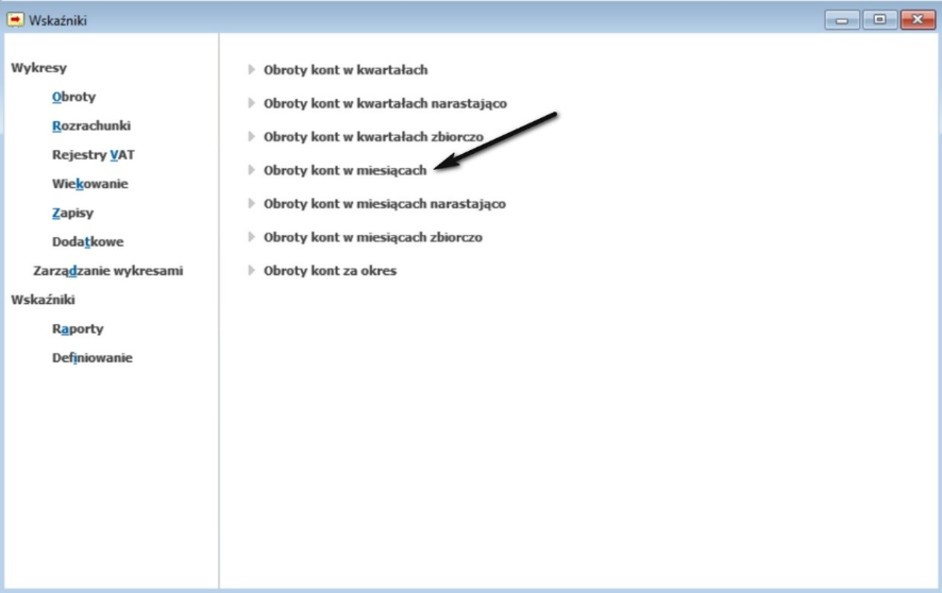
Omówiony w tym przykładzie raport Plan i Wykonanie został utworzony w oparciu o zapytanie Obroty > Obroty kont w miesiącach.
Pobierz przykładowy arkusz Plan_wykonanie.xlsx >>
Pobrany arkusz można wczytać do edytowanego raportu poleceniem Otwórz.
Bezpośrednio po wczytaniu raport ma jeszcze dane, które zostały pobrane ze źródeł, z którymi był połączony podczas jego tworzenia. Aby zainicjować pobranie danych do raportu z danych w miejscu wczytania raportu, trzeba raport zamknąć i ponownie go uruchomić.
Przykład przedstawia sposób zdefiniowania raportu „na sztywno”, w którym niczego nie trzeba już poprawiać. Formuły raz wpisane do tabeli oraz konta księgowe podane w raporcie zawsze zasilą aktualnymi danymi raport po jego uruchomieniu.
1.Uruchom raport Obroty kont w miesiącach.
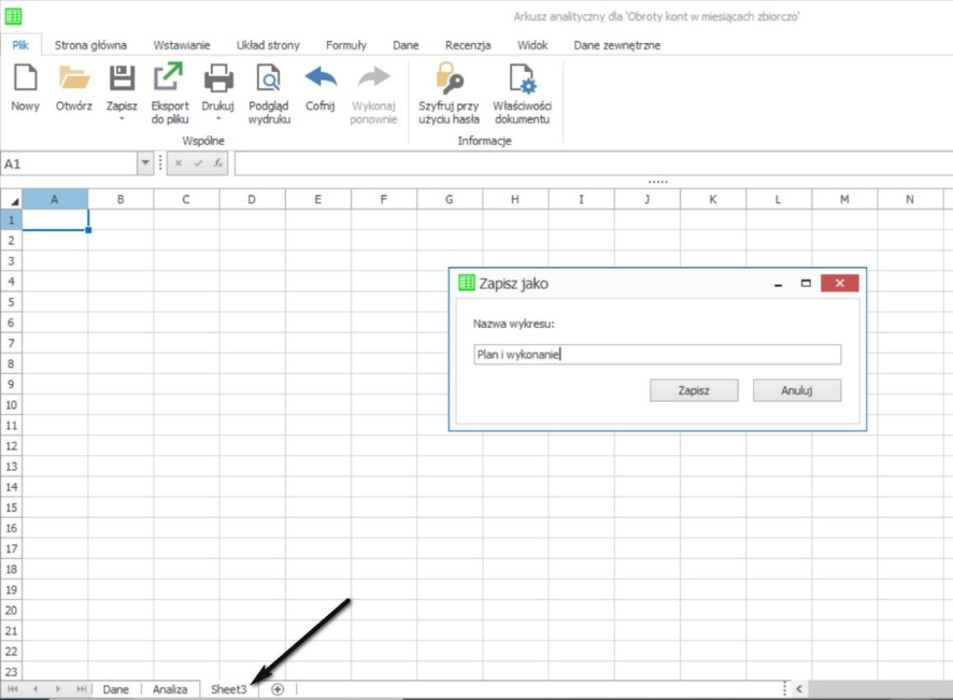
2.Dodaj nowy arkusz i zapisz raportu pod nową nazwą korzystając z polecenia Zapisz jako.
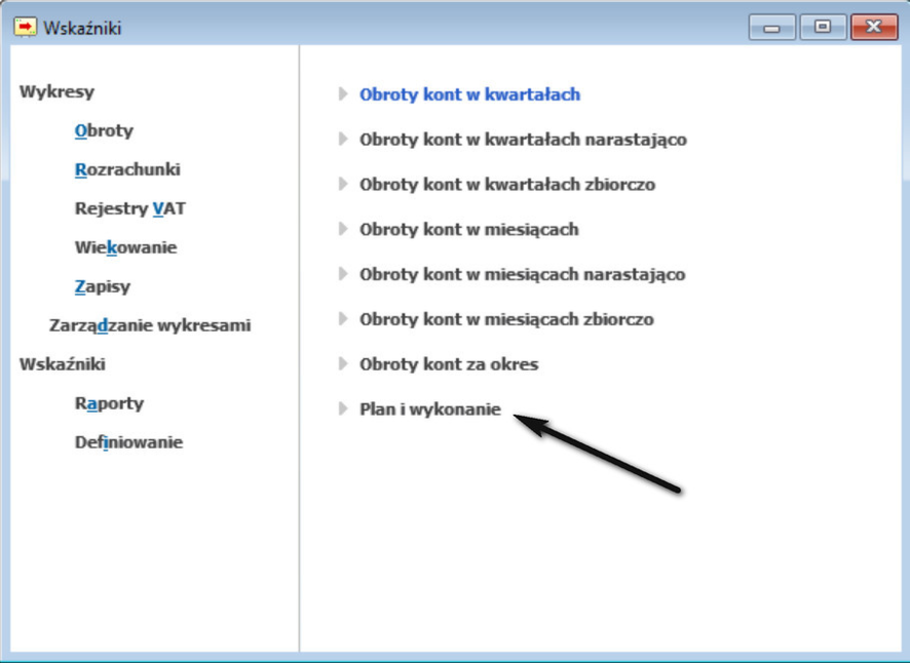
Po zapisaniu raportu, będzie on już na liście raportów w oknie Obroty.
3.Otwórz utworzony raport aby dostosować go do swoich potrzeb.
4.Zmień nazwę utworzonego wcześniej arkusza na Plan. Zmiany nazw arkuszy wykonujemy poprzez podręczne menu (prawy przycisk myszy, stojąc na zakładce arkusza). Z menu wybieramy polecenie: Zmień nazwę.
5.Dodaj kolejny arkusz i nazwij go Wykonanie.
6.Przejdź na arkusz Plan i utwórz tam tabelę, w której będą wprowadzane dane dotyczące planu dla realizacji określonych działań. W przykładzie będą to koszty księgowane na kontach kosztów rodzajowych, czyli w zespole czwartym.
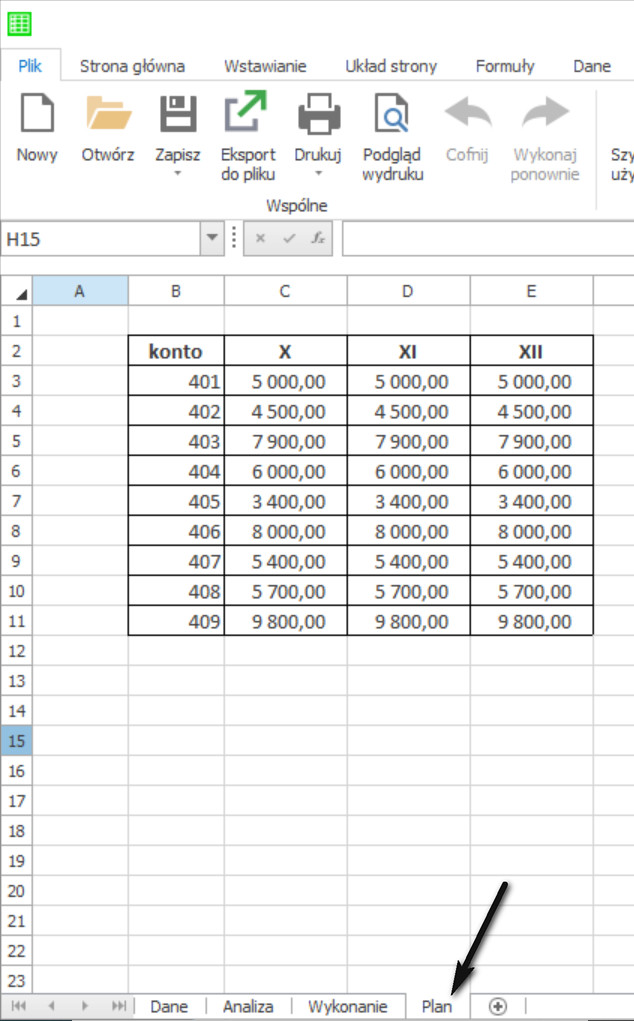
W przykładowej tabeli zostały zaplanowane koszty na czwarty kwartał roku, czyli na październik, listopad i grudzień. Oczywiście można także zbudować większą tabelę, która będzie miała dane dotyczące planu na cały rok. Dane mogą obejmować także plany dla przychodów.
konto |
X |
XI |
XII |
401 |
5 000,00 |
5000,00 |
5 000,00 |
402 |
4500,00 |
4500,00 |
4500,00 |
403 |
7900,00 |
7900,00 |
7900,00 |
404 |
5000,00 |
5 000,00 |
5000,00 |
405 |
3 400,00 |
3400,00 |
3 400,00 |
405 |
8000,00 |
8000,00 |
8 000,00 |
407 |
5 400,00 |
5400,00 |
5400,00 |
408 |
5 700,00 |
5 700,00 |
5 700,00 |
409 |
9 800,00 |
9 800,00 |
9 800,00 |
Dane w tabeli na arkuszu Plan wpisujemy ręcznie. W pierwszej kolumnie wpisz konta kosztów rodzajowych (czwórki), a w pozostałych kolumnach plany (kwoty) dla poszczególnych kont kosztowych.
Dobrą praktyką jest zapisywanie swojej pracy, po wykonaniu kolejnych etapów tworzenia raportu, więc po przygotowaniu tabeli w arkuszu Plan, można raport zapisać.
7.Przejdź na arkusz Wykonanie. Na tym arkuszu wstaw tabelę, która składa się z 10 kolumn. W pierwszej kolumnie wprowadź konta, które będą zbierały dane z księgowań w programie. J
Jako że interesują nas dane tylko na kontach syntetycznych, a księgowania realizowane są głównie na kontach analitycznych, wobec czego na końcu każdego konta syntetycznego dopisujemy gwiazdkę, co będzie oznaczało dla formuły, że mają być pobrane dane z księgowań na wszystkich kontach, które zaczynają się określonym symbolem.
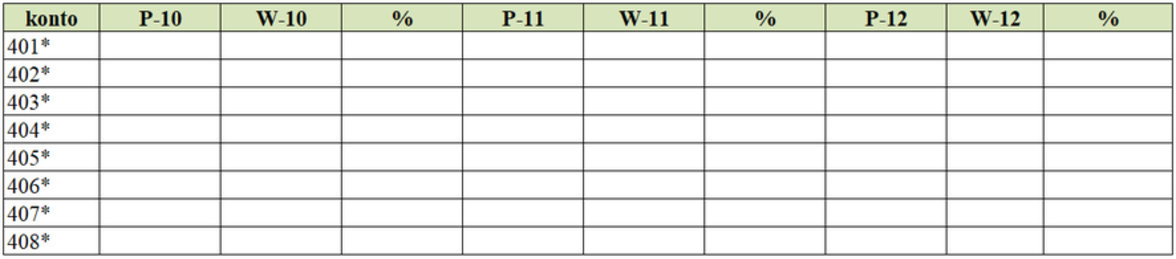
Kolejne kolumny nazywamy wg wzoru:
•druga kolumna: P-10 (plan października),
•trzecia kolumna: W-10 (wykonanie października),
•czwarta kolumna: % — udział procentowy wykonania w stosunku do planu za październik,
•piąta kolumna: P-11 (plan listopada),
•szósta kolumna: W-11 (wykonanie listopada),
•siódma kolumna: % — udział procentowy wykonania w stosunku do planu w listopadzie,
•ósma kolumna: P-12 (plan grudnia),
•dziewiąta kolumna W-12 (wykonanie grudnia),
•dziesiąta kolumna: % — udział procentowy wykonania w stosunku do planu w grudniu.
8.Na arkuszu Wykonanie do poszczególnych komórek planu (kolumny P-10, P-11, P-12) wprowadź formuły, za pomocą których arkusz kalkulacyjny będzie pobierał odpowiednie dane z arkusza Plan.
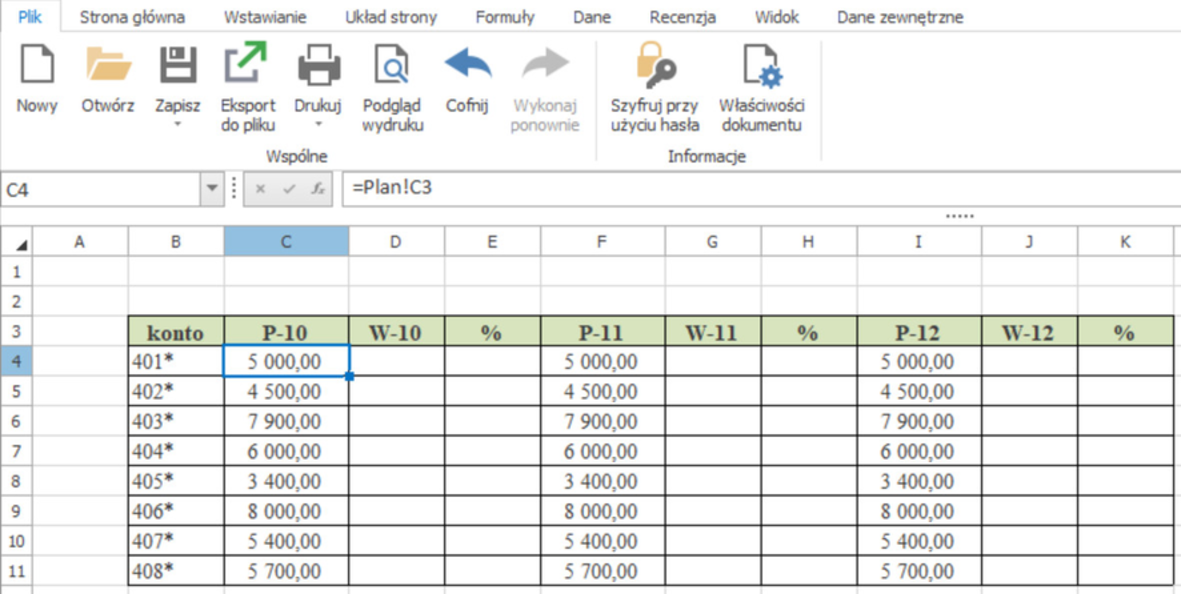
Na przykład:
W kolumnie planu za październik zaznaczając pierwszą komórkę C4, wpisujemy znak równości, przechodzimy na arkusz Plan i klikamy na komórce, w której jest wpisany plan dla pierwszego konta kosztów w październiku i potwierdzamy enterem. W ten sposób, przenosimy dane z odpowiednich komórek tabeli z planem do raportu Plan - Wykonanie. W komórce pojawi się formuła: =Plan!C3.
Następnie najeżdżamy kursorem na prawy dolny róg komórki, do której została wprowadzona formuła i przeciągamy tę formułę w dół. Wykonujemy te same czynności dla kolumny planu w listopadzie i grudniu.
9.W kolumnie W-10, w pierwszej komórce od góry wprowadź formułę: =SUMA.WARUNKÓW(Dane!Q:Q; Dane!O:O;B4; Dane!M:M; "październik").
Zgodnie z działaniem tej formuły, do komórki pobierane są dane z kolumny Q na arkuszu Dane (kwoty księgowane po stronie Wn), wg parametrów z kolumny O, także z arkusza Dane (konta księgowe) i parametrów z kolumny M arkusza Dane (okres księgowania).
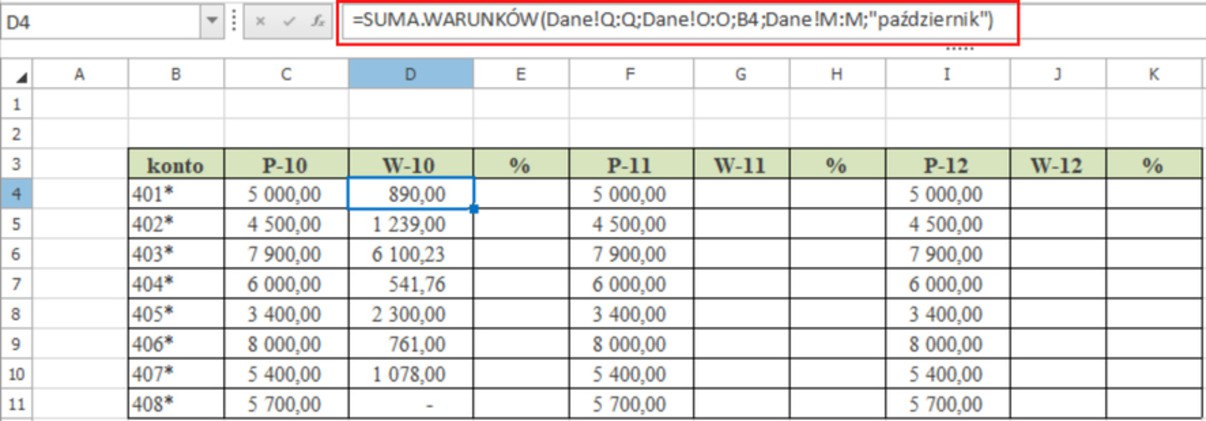
Po wprowadzeniu formuły, przeciągnij ją do dołu (aby zastosować ją do pozostałych wierszy).
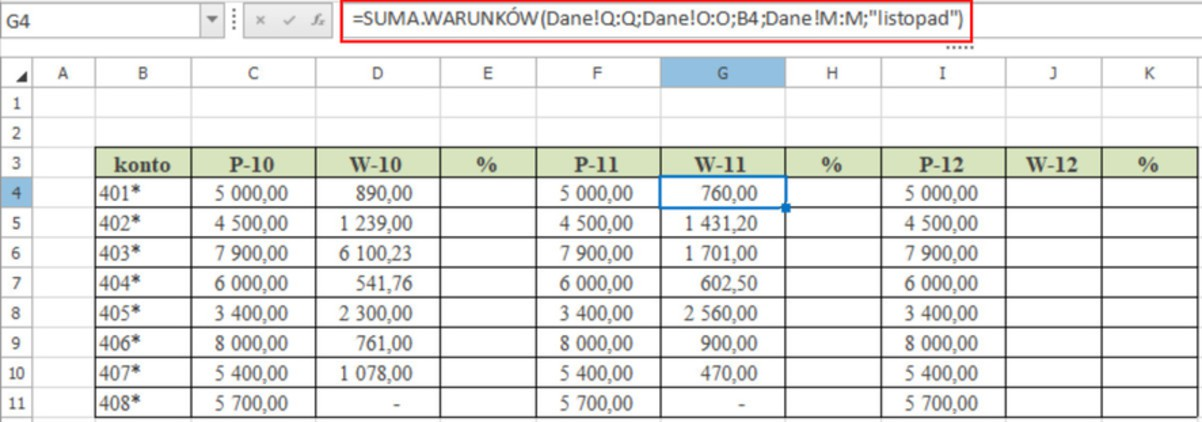
10.W kolumnie W-11, w pierwszej komórce od góry wprowadzamy kolejną formułę: =SUMA.WARUNKÓW(Dane!Q:Q; Dane!O:O;B4; Dane!M:M; "listopad"), a następnie przeciągnij ją w dół kolumny.
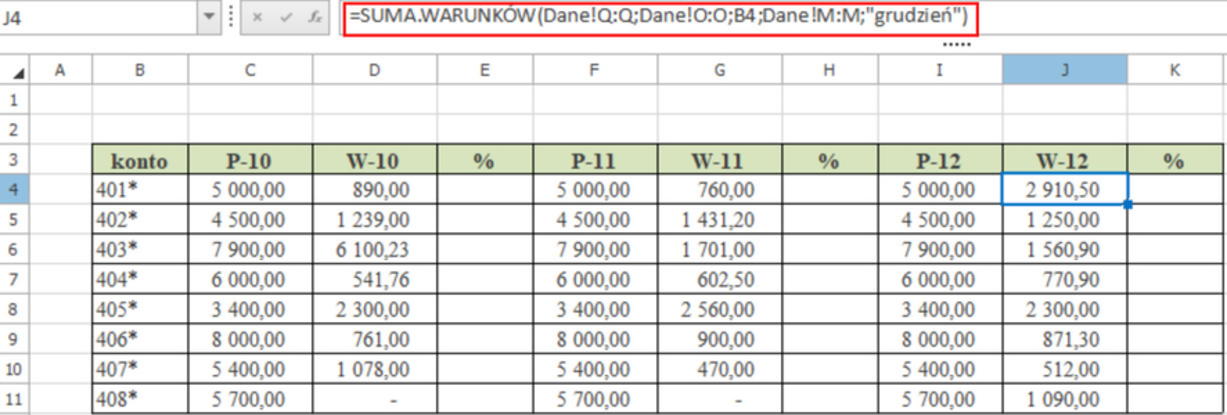
11.W kolumnie raportującej wykonanie za grudzień W-12, w pierwszej komórce od góry wprowadź formułę: =SUMA.WARUNKÓW(Dane!Q:Q; Dane!O:O;B4; Dane!M:M; "grudzień"), a następnie przeciągnij ją w dół kolumny.
12.Wprowadź formuły do kolumn %.
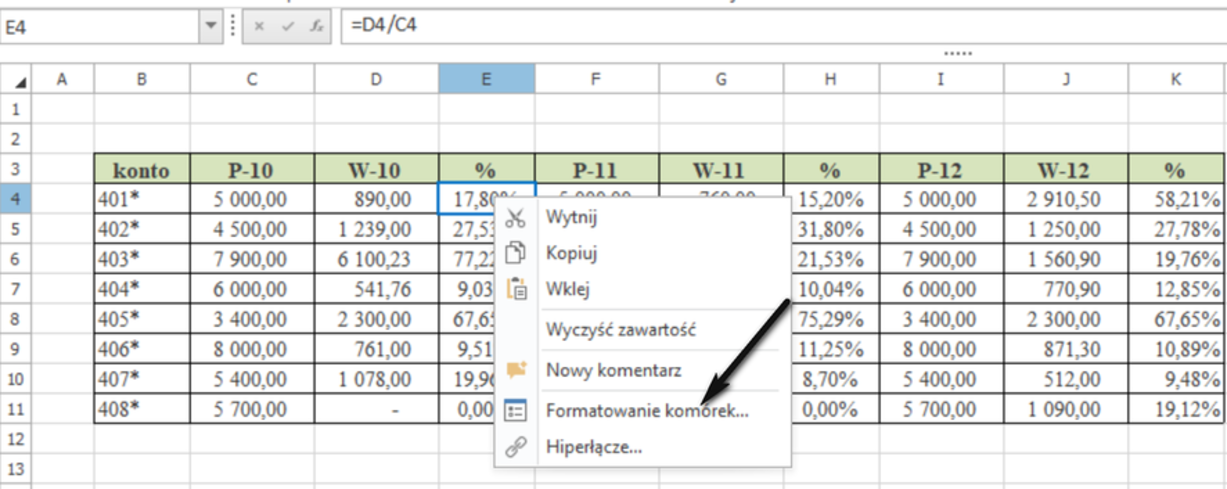
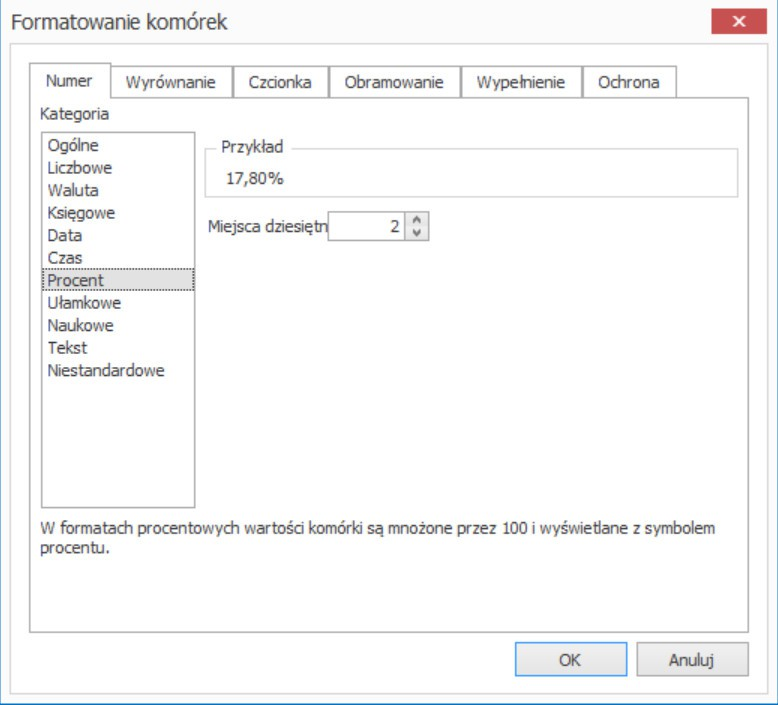
Ustalenie udziału procentowego wykonania do planu w październiku wyliczy formuła =D4/C4. Podobnie jak poprzednio należy przeciągnąć formułę na całą kolumnę oraz sformatować komórki w kolumnie jako Procent. Udział procentowy wykonania do planu w listopadzie zostanie obliczony formułą: =G4/F4 oraz udział procentowy wykonania do planu w grudniu: =J4/I4.
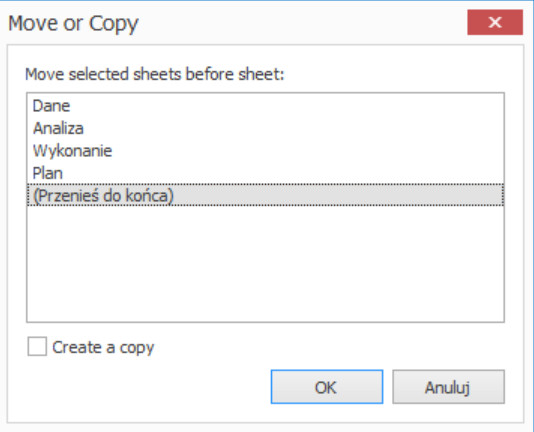
Po uruchomieniu raportu, zawsze wyświetla się ostatni arkusz. Dlatego warto na końcu umieścić ten arkusz, który jest właściwym raportem. W tym przykładzie umieszczamy na końcu arkusz Wykonanie. Aby to wykonać, trzeba kliknąć prawym przyciskiem myszy na nazwie arkusza Wykonanie i wybrać polecenie Move or Copy i kliknąć (Przenieś na koniec).