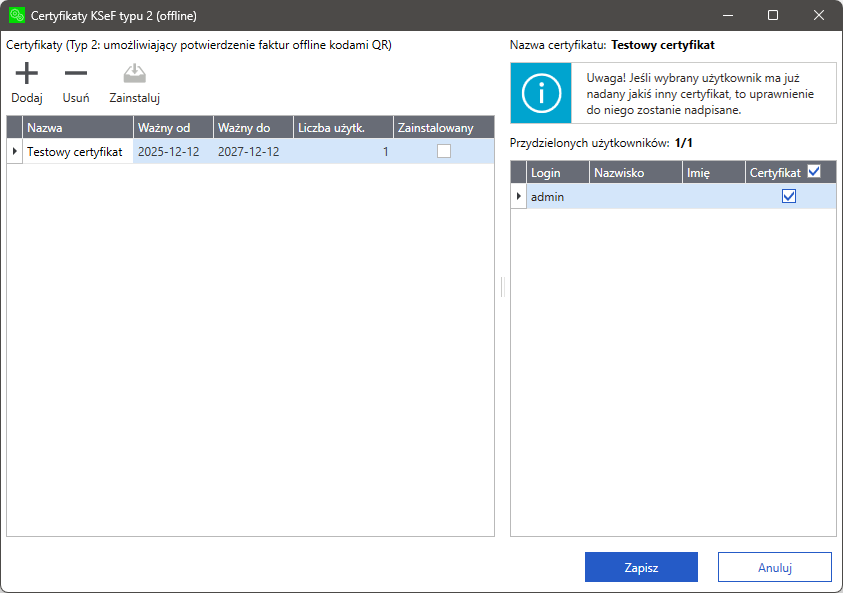
Otwierane z menu Administracja > Certyfikaty KSeF typu 2 (offline) okno obsługuje dodawanie i instalację (w magazynie certyfikatów Windows) certyfikatów KSeF drugiego typu, używanych przy wystawianiu faktur w trybie offline24 np. w przypadku niedostępności usług Krajowego Systemu eFaktur.
Aby dodać certyfikat
1.W oknie Certyfikaty KSeF typu 2 (offline) kliknij przycisk Edytuj.
2.Kliknij przycisk Dodaj.
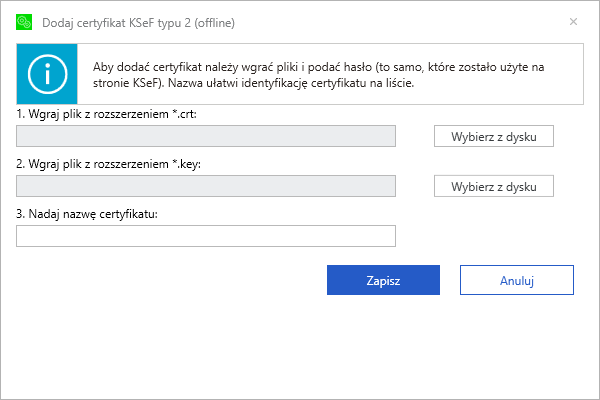
3.W oknie Dodaj certyfikat KSeF:
•Przy polu Wgraj plik z rozszerzeniem *.crt kliknij przycisk Wybierz z dysku i wskaż plik certyfikatu.
•Przy polu Wgraj plik z rozszerzeniem *.key kliknij przycisk Wybierz z dysku i wskaż plik klucza certyfikatu.
•Podaj nazwę dla dodawanego certyfikatu.
4.Kliknij przycisk Zapisz.
Certyfikaty nie zapisane w magazynie certyfikatów Windows będą przy użyciu wymagały podania hasła do klucza prywatnego certyfikatu.
Jeśli chcesz aby certyfikat został zapisany w magazynie certyfikatów Windows (dla konta Local machine):
1. Uruchom program Symfonia Administracja z uprawnieniami administracyjnymi Windows.
2. Zaloguj się do firmy.
3. W oknie listy certyfikatów KSeF wybierz certyfikat i kliknij przycisk Zainstaluj.
4. Gdy zostaniesz poproszony, podaj hasło do klucza certyfikatu.
Użycie certyfikatu zapisanego w magazynie certyfikatów dla konta Local machine, wymaga dodatkowej konfiguracji dostępu dla poszczególnych użytkowników w Magazynie certyfikatów.
W magazynie certyfikatów:
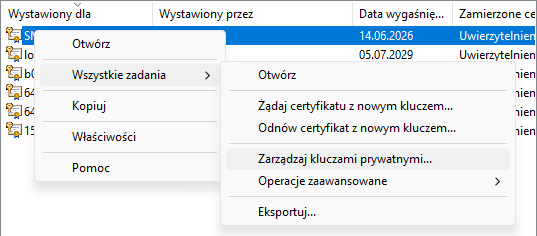
1. Przejdź do okna uprawnień użytkowników certyfikatu (menu podręczne Wszystkie zadania > Zarządzaj kluczami prywatnymi).
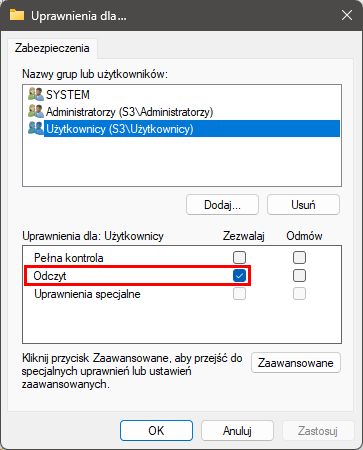
2. Dodaj poszczególnych użytkowników i nadaj im uprawnienia do odczytu certyfikatu.
Aby przypisać użytkowników do certyfikatu
1.W oknie Certyfikaty KSeF typu 2 (offline) kliknij przycisk Edytuj.
2.Z listy certyfikatów (po lewej stronie) wybierz certyfikat.
3.Na liście użytkowników (po prawej stronie) w kolumnie Certyfikat oznacz użytkowników, którzy mogą korzystać z danego certyfikatu.
4.Zatwierdź zmiany przyciskiem Zapisz.
Użytkownik może być przypisany tylko do jednego certyfikatu. Przypisanie użytkownika do nowego certyfikatu, automatycznie usunie jego dotychczasowe przypisanie.
Aby zainstalować certyfikat na stanowisku użytkownika (Current user)
Jeśli certyfikat nie jest zainstalowany w magazynie certyfikatów Windows, akcje wymagające jego użycia (np. wydruk dokumentu) wyświetlą monit o podanie hasła do klucza prywatnego.
Instalację certyfikatu w magazynie certyfikatów Windows dla konta użytkownika, można wykonać w oknie monitu o hasło, w module Handel.
Gdy monit zostanie wyświetlony:
1.Podaj hasło do klucza prywatnego.
2.Zaznacz pole Zainstaluj certyfikat w magazynie certyfikatów użytkownika.
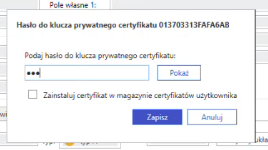
3.Kliknij przycisk Zapisz.